Showing posts with label Tutorial Mikrotik. Show all posts

Wednesday, 19 February 2014

Cara Mencegah Client Mengganti DNS secara Manual

Bagaimana cara mencegah client mengganti DNS manual misal ke 8.8.8.8? Pertanyaan ini ada pada artikel sebelumnya yakni : Cara Mudah Memblokir Situs-situs Dewasa dengan DNS di Mikrotik. Nah pada artikel kali ini saya akan coba menjawab nya dan memberikan solusi mencegah client mengganti DNS secara manual menggunakan Mikrotik.

Sebenarnya lebih tepat kalau kita sebut "Memaksa" Client menggunakan DNS Mikrotik. Karena siapapun bisa saja merubah setingan DNS di PC nya masing-masing. Nah, hal yang akan kita lakukan ini adalah memaksa client tersebut untuk menggunakan DNS kita walaupun DNS di PC nya sudah dirubah misal ke 8.8.8.8. Gimana caranya? Simak tutorial berikut :

Tutorial Cara Mencegah Client Mengganti DNS secara Manual :
1. Login ke Mikrotik via Winbox 

2. Masuk ke menu IP --> Firewall --> NAT --> Add --> 


- Pada tab General : 
==> Chain : dstnat
==> Protocol : 17 (udp)
==> Dst. Port : 53

- Pada tab Action :
==> Action : Redirect
==> To Ports : 53

3. Coba anda cek di PC, ganti DNS ke manual misal 8.8.8.8 dan akses situs yang harusnya diblokir.
4. Jika masih bisa, coba flush dulu DNS Cache nya di Mikrotik dan PC nya

Oke, selamat mencoba tutorial Cara Mencegah Client Mengganti DNS secara Manual ini ya. Semoga sukses :)

Cara Mudah Memblokir Situs-situs Dewasa dengan DNS di Mikrotik

Memblokir Situs-situs Dewasa degan Mudah di Mikrotik
Menciptakan suasana internet yang sehat itu penting. Apalagi jika bayak client dari jaringan kita adalah anak-anak atau anak sekolah yang belum boleh mengakses konten dewasa. Masalahnya, banyak sekali situs-situs dewasa yang beredar di internet. Hal ini bakal bikin pusing jika kita harus memblokir situs nya satu per satu.

Untuk dapat memblokir situs atau konten terentu di internet pada Mikrotik dapat dilakukan dengan cara :
1. Web Proxy
2. DNS Static
3. Firewall

Memblokir situs tertentu menggunakan Web Proxy sudah pernah saya bahas disini :
 
Begitu juga dengan memblokir situs dengan Firewall Mikrotik. 

Keduanya harus memasukkan daftar situs yang akan diblokir secara manual satu per satu. Hal ini tentu akan sangat merepotkan jika jumlah situs yang akan diblokir sampai ratusan bahkan ribuan. Kendala lainnya adalah kita tidak tau situs apa saja yang harus diblokir.


Nah, oleh karena itu solusi yang cocok adalah menggunakan DNS Static. Dalam hal ini kita dapat menggunakan DNS Gratis dari Nawala atau OpenDNS yang sudah memfilter konten berbahaya. Jadi kita tidak perlu lagi repot-repot memfilter manual semua situs-situs berbahaya tersebut.

Caranya sangat mudah, silakan anda login ke Mikrotik via Winbox.

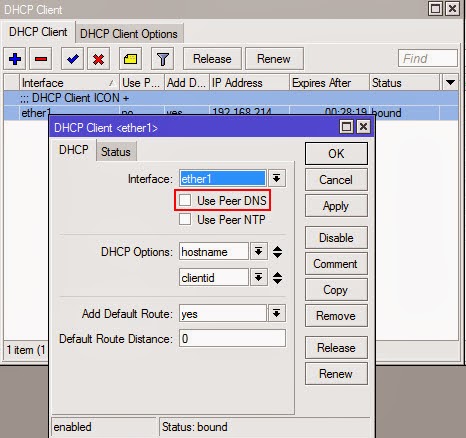
1. Jika anda menggunakan DHCP Client, misalnya menggunakan internet dari speedy atau modem GSM maka anda harus menonaktifkan fitur "Use Peer DNS"
Masuk ke menu IP --> DHCP Client --> Buka DHCP client nya -- > uncheck "Use Peer DNS"


2. Masuk ke menu IP --> DNS --> Masukkan DNS Server nya di kolom Servers --> centang Allow Remote Request


- DNS Nawala (gratis tanpa register) :
  • 180.131.144.144
  • 180.131.145.145
- DNS OpenDNS (gratis register dulu) --> opendns.com

Bedanya jika menggunakan DNS Nawala jika masuk ke situs yang terblokir muncul pesan tetapi tidak dpat diganti. Sedagkan kalo OpenDNS bisa kita masukkan pesan tertentu sesuai keinginan seperti pada gambar pertama diatas.

Selain itu, jika menggunakan DNS Nawala kita ga bisa menambahkan atau mengurangi situs yang diblokir, sedangkan kalo menggunakan DNS OpenDNS bisa diatur situs apa saja yang mau diblokir. Namun jika menggunakan OpenDNS harus register dulu.

3. Setelah diganti DNS nya, jangan lupa untuk Flush DNS Cache nya. Pada menu DNS Settings --> Cache --> Flush Cache


atau bisa menggunakan command :
ip dns cache flush
4. Lakukan flush DNS cache juga pada windows dengan command di CMD :
ipconfig /flushdns

Nah, sekarang siapapun yang mengakses konten dewasa akan diblokir oleh DNS server. Namun masalahnya, bagaimana jika client mengganti alamat DNS nya secara manual misal pake DNS google 8.8.8.8? Hal ini akan membuat pemblokiran ini menjadi sia-sia.

Sekarang pertanyaannya, bagaimana cara mencegah client mengganti DNS manual misal ke 8.8.8.8? Caranya dengan memaksa client untuk menggunkaan DNS dari Mikrotik kita. Tutorialnya silakan anda baca disini :
Cara Mencegah Client Mengganti DNS secara Manual

Oke, demikianlah Cara Mudah Memblokir Situs-situs Dewasa dengan DNS di Mikrotik. Silakan dicoba, dan semoga bermanfaat :)

Tuesday, 18 February 2014

Mengganti Tampilan Halaman Error Webproxy Mikrotik

Tampilan Halman error pada Webproxy Mikrotik dapat kita rubah sesuai keingininan. Tampilan asli halaman error web proxy Mikrotik adalah sebagai berikut :
 
Kita dapat merubah tampilan tersebut dengan mengganti/merubah script yang ada di file /webproxy/error.hrml pada mikrotik. 


Namun jika direktori dan file tersebut tidak muncul di Mikrotik, maka anda harus mereset file HTML nya.
1. Masuk ke menu IP --> Web Proxy --> Reset HTML


2. Copy file error.html via File List atau akses FTP Mikrotik


3. Silakan anda edit filenya atau ganti dengan error page anda sendiri.

4. Yang perlu diperhatikan adalah, tidak semua kode HTML dapat dieksekusi di halaman error ini. Misalnya : tidak dapat menampilkan gambar atau animasi lainnya.

5. Jika anda ingin menambahkan gambar pada halaman error nya, file gambar nya bisa dirubah dulu ke dalam base64 string di web ini
http://webcodertools.com/imagetobase64converter

6. Selanjutnya bisa masukkan code HTML hasil convert nya ke halaman error tadi. Contoh nya seperti ini :


7. Hasilnya seperti ini :


Oke sekian dulu Tutorial Mengganti Tampilan Halaman Error Webproxy Mikrotik ini. Silakan anda coba :)

Thursday, 6 February 2014

Cara Belajar Mikrotik dari Awal : Dasar Seting Mikrotik

Pada dasarnya blog Tutorial Mikrotik Indonesia ini memang di buat untuk menyajikan tutorial dasar Mikrotik bagi pemula berupa setingan dasar Mikrotik dari awal. Nah, untuk itu bagi anda yang baru mengenal mikrotik dan ingin belajar lebih banyak tentang Mikrotik, silakan simak artikel yang ada di blog ini :

http://mikrotikindo.blogspot.com/

1. Sebelum anda mulai belajar Mirotik, ada baiknya anda belajar dulu tentang dasar jaringan komputer disini :

2. Selanjutnya anda juga perlu tau tentang dasar-dasar istilah Mikrotik berikut :  

3. Jika anda ingin menggunakan Mikrotik tanpa Router Board, yaitu dengan menginstall Mikrotik di PC, silakan simak artikel berikut ini :

4. Untuk mengakses Mikrotik anda dari PC dilakukan dengan cara-cara berikut ini :  

5. Selanjutnya anda dapat konfigurasi Mikrotik anda sesuai dengan keinginan dan tujuan anda. Silakan cari tutorial yang sesuai seperti disini :

Jika anda punya pertanyaan seputar mikrotik jangan sungkan untuk bertanya di kolom komentar, atau silakan gabung ke Forum MikrotikIndo di Facebook dengan like Facebook page ini :

Tuesday, 4 February 2014

Cara Memblokir Situs Menggunakan Web Proxy MikroTik

Web Proxy Mikrotik memiliki beberapa fungsi, salah satunya yaitu fungsi filtering. Fitur Filtering Web Proxy ini dapat membatasi akses konten-konten tertentu yang di-request oleh client. Anda dapat membatasi akses ke situs tertentu, ekstensi file tertentu, melakukan redirect (pengalihan) ke situs lain, maupun pembatasan terhadap metode akses HTTP. Hal tersebut tidak dapat anda lakukan jika hanya menggunakan NAT. Penjelasan selengkapnya tentang Web Proxy Mikrotik ada disini :

Selanjutnya kita akan coba memblokir sebuah situs tertentu menggunakan fitur filtering Web Proxy ini. Pastikan Transparent Web Proxy Mikrotik sudak aktif. Jika belum silakan anda seting sesuai tutorial berikut ini :

Jika Transparent Web Proxy sudah aktif, kita mulai langkah-langkah Cara Memblokir Situs Menggunakan Web Proxy MikroTik berikut ini :

1. Login ke Mikrotik dengan Winbox

2. Masuk ke menu IP --> Web Proxy --> Access --> Add rule baru


3. Masukkan detail website yang mau di blok
> Dst. Port : isikan port http 80
> Dst. Host : isikan alamat website yang mau di blok misalnya www.rizkyagung.com
> Action : pilih deny untuk memblokir akses nya


4. Sebelum rule nya diaktifkan pastikan cek website yang mau di blok itu bisa dibuka apa tidak.


5. Aktifkan rule nya, dan cek apakah website sudah berhasil di blokir. Jika sukses maka akan tampil halaman error seperti ini :


6. Kita juga bisa memodifikasi rule nya dengan me-redirect ke situs lain. Misalnya ketika ada user yang mengakses web www.rizkyagung.com maka akan langsung dialihkan (redirect) ke blog ini MikrotikIndo.blogspot.com. 
Tinggal isikan saja alamat website nya di kolom Redirect To :


Oke, silakan anda coba dan isikan website apa saja yang mau diblokir. Selamat mencoba Cara Memblokir Situs Menggunakan Web Proxy MikroTik ini :)

Menambah Cache Proxy Mikrotik Menggunakan USB Flashdisk

Salah satu fitur dari Mikrotik adalah Web Proxy. Namun, jika menggunakan web proxy internal Mikrotik, kadang kurang maksimal karena ukuran cache drive internal nya terbatas, menyesuaikan ukuran memori internal Mikrotik nya. Jika anda menggunakan PC sebagai Mikrotik, bisa memanfaatkan harddisk nya untuk ditambahkan sebagai cache drive web proxy Mikrotik. Namun, jika Mikrotik nya berupa Router Board tidak bisa dilakukan. Tapi jangan khawatir, pada Router Board tipe-tipe tertentu yang sudah mendukung port USB bisa ditambahkan memori external sebagai cache drive web proxy Mikrotik.

Nah, kali ini saya akan membahas tentang penggunaan memori external USB berupa Flashdisk / Harddisk external sebagai cache drive tambahan pada Web Proxy Mikrotik yang support port USB. Ada beberapa tipe Router Board yang sudah support USB, seperti RB750UP, RB751U-2HnD, RB951Ui-2HnD, dsb. Dalam hal ini saya menggunakan RB951Ui-2HnD dan USB Flashdisk 8 GB sebagai cache drive Web Proxy.

Sebelumnya, pastikan web proxy anda sudah diaktifkan. Jika belum, silakan baca tutorial berikut ini :
Jika sudah, silakan siapkan Router Board anda dan sebuah USB Flashdisk. Anda juga bisa menggunakan hard disk external, tapi pastikan tidak ada data penting yang ada di dalamnya. Karena USB ini harus di format ulang dulu oleh Mikrotik agar dapat digunakan.

1. Colokan USB Flashdisk ke port USB RouterBoard anda
2. Nyalakan Mikrotik RouterBoard anda
3. Buka Winbox, masuk ke menu System --> Stores --> Masuk tab Disks --> Pilih USB nya --> Klik Format Drive. 


Jika berhasil maka status USB drive nya akan berubah menjadi Ready

4. Pindah ke tab Store --> Klik [+] 


> Beri nama terserah
> Type : web-proxy
> Disk : pilih usb1
> centang Acrivate
> Ok

5. Coba cek di menu Web Proxy : IP --> Web Proxy --> Cek bagian Cache Drive seharusnya sudah berubah dari system ke usb1


6. Cek di tab Status, Jika web proxy sudah digunakan seharusnya Cache Used nya akan mulai dari 0 lagi dan terus bertambah ketika digunakan browsing.


Nah, sekarang memori yang digunakan untuk menyimpan cache Web Proxy Mikrotik sudah bertambah besar. Jadi akan lebih banyak file yang bisa ditampung di cache proxy nya. 
Semoga bermanfaat :)

Contoh Cara Seting Load Balance Mikrotik 2 ISP

Artikel kali ini kembali membahas tentang Load Balancing, yaitu Contoh Cara Seting Load Balance Mikrotik 2 ISP. Disini ada 2 ISP berbeda yang digunakan, yaitu Bandwith ISP A 1024 Kbps Sedangkan ISP  B 256 Kbps 1:8 Tetapi di sini kita akali menambah satu fake ISP untuk seimbangkan akses Langsung. 

Berikut langkah-langkah nya :

Pake WinBox masuk ke -> IP -> Address
-> klik [+] -> isikan Address : 192.168.1.1/24 Network : 192.168.1.0
Broadcast : 192.168.1.255 -> Konfigurasi LAN ( Local)
Interface : Ether1

-> klik [
+] -> isikan Address : 192.168.2.2/24
Network : 192.168.2.0
Broadcast : 192.168.2.255 -> Konfigurasi WAN 1 (ISP A)
Interface : Ether2

-> klik [
+] -> isikan Address : 192.168.3.2/24  Network : 192.168.3.0
Broadcast : 192.168.3.255 -> Konfigurasi WAN 2 (ISP B)
Interface : Ether3

Buat Mangle. Pake WinBox pilih -> New Terminal
Silakan copy dan paste script berikut :
/ip firewall mangle [lalu enter]
add chain=prerouting in-interface=”ether1″ connection-state=new nth=2,2,0 action=mark-connection new-connection-mark=lb_1 passthrough=yes comment=”LB Client” disabled=no
add chain=prerouting in-interface=”ether1″ connection-mark=lb_1 action=mark-routing new-routing-mark=route_lb_1 passthrough=no comment=”" disabled=no
add chain=prerouting in-interface=”ether1″ connection-state=new nth=2,2,1 action=mark-connection new-connection-mark=lb_2 passthrough=yes comment=”" disabled=no
add chain=prerouting in-interface=”ether1″ connection-mark=lb_2 action=mark-routing new-routing-mark=route_lb_2 passthrough=no comment=”" disabled=no
add chain=prerouting in-interface=”ether1″ connection-state=new nth=2,2,2 action=mark-connection new-connection-mark=lb_3 passthrough=yes comment=”" disabled=no
add chain=prerouting in-interface=”ether1″ connection-mark=lb_3 action=mark-routing new-routing-mark=route_lb_3 passthrough=no comment=”" disabled=no

Buat NAT. Pake WinBox pilih -> New Terminal
Copy dan paste lagi script berikut :
/ ip firewall nat
add chain=srcnat out-interface=”ether3″ action=masquerade comment=”" disabled=no
add chain=srcnat out-interface=”ether2″ action=masquerade comment=”" disabled=no

Buat Route. Pake WinBox pilih -> New TerminalCopy dan paste lagi script berikut :
 / ip route
add dst-address=0.0.0.0/0 gateway=192.168.2.1 scope=255 target-scope=10 routing-mark=route_lb_1 comment=”" disabled=no
add dst-address=0.0.0.0/0 gateway=192.168.3.1 scope=255 target-scope=10 routing-mark=route_lb_2 comment=”" disabled=no
add dst-address=0.0.0.0/0 gateway=192.168.2.1 scope=255 target-scope=10 routing-mark=route_lb_3 comment=”" disabled=no
add dst-address=0.0.0.0/0 gateway=192.168.2.1 scope=255 target-scope=10 comment=”default routing connection” disabled=no
Untuk Interface dan IP address nya silakan anda sesuaikan sendiri dengan kebutuhan anda. Demikianlah Contoh Cara Seting Load Balance Mikrotik 2 ISP. 
Selamat Mencoba :)

Monday, 3 February 2014

Cara Seting Auto Shutdown Mikrotik Menggunakan Winbox

Ada kalanya disaat-saat tertentu kita ingin mematikan Mikrotik secara otomoatis tanpa perlu repot-repot mengakses Mikrotik nya dulu kemudian baru di shutdown. Hal tersebut dapat kita lakukan dengan memanfaatkan fitur script dan schedule pada Mikrotik untuk membuat metode Auto Shutdown Mikrotik. Dengan bantuan kedua fitur ini kita bisa mematikan Mikrotik pada jam dan waktu yang kita inginkan.

Jadi Skenario nya seperti ini :
Saya punya Mikrotik RB951U-2HnD untuk hotspot via modem smartfren di kos. Mikrotik ini cuma dipakai dari jam 6 sore (pulang kerja) hingga 6.40 pagi (berangkat kerja). Karena pas kerja, mikrotik saya bawa ke kantor buat hotspotan. Di kantor Mikrotik beroperasi dari jam 7.30 pagi hingga jam 5 sore. Jadi disini saya ingin membuat Mikrotik shutdown otomatis pada pukul 06.40 dan 17.00. Untuk tau lebih lanjut, silakan simak caranya.

Caranya adalah sebagai berikut :
1. Login ke Mikrotik via Winbox
2. Buka menu System --> Scripts --> Tembahkan Script Baru
> Beri nama Script nya, misal autoshutdown
> Masukkan script berikut pada kolom Source:
system shutdown

3. Untuk menjalankan Script Auto Shutdown secara otomatis tiap harinya, buka menu System --> Scheduler --> Tambahkan schdule baru
> Beri nama schedule nya.
> Start Date : isi tanggal kapan script ini akan mulai dieksekusi
> Start Time : Jam berapa script akan dieksekusi
> Interval : berapa selang waktu (interval) script ini akan dieksekusi lagi (1d = 1 hari = 24 jam)
> On Event : nama script yang sudah dibuat dan akan di eksekusi


4. Script autoshutdown dapat dieksekusi lebih dari sekali. Caranya tinggal tambahkan lagi saja Schedule nya dengan seting waktu yang berbeda.

Oke, silakan anda coba dan praktekkan Tutorial Cara Seting Auto Shutdown Mikrotik Menggunakan Winbox ini. Semoga bermanfaat :)

Alasan Kenapa Tidak Bisa Konek Winbox via Mac Address Mikrotik

Kenapa Mikrotik saya tidak terdeteksi ketika di Search di Winbox? 
Kenapa Mikrotik saya tidak bisa konek Winbox via MAC Address? 
Mungkin dua pertanyaan ini pernah keluar dari pikiran anda ketika mau mengakses Mikrotik via Winbox tapi tidak bisa. Nah, kali ini saya akan mencoba menjelaskan dan menjawab pertanyaan tersebut. Anda bisa download Winbox Mikrotik disini.

Pada dasarnya Winbox adalah sebuah utility yang digunakan untuk melakukan remote ke server mikrotik dalam mode GUI (Graphical User Interface). Jadi dengan ini anda tidak perlu repot-repot mengetikkan perintah-perintah Mikrotik, hanya tinggal klik saja. Biasanya kita tinggal search aja di menu [...] di samping Connect to maka Mikrotik kita akan terdeteksi. Selanjutnya kita bisa memilih untuk konek Mikrotik ke Winbox via IP address atau MAC Address, seperti gambar berikut ini :


Nah, kemudian muncul pertanyaan pertama : 
"Kenapa Mikrotik saya tidak terdeteksi ketika di Search di Winbox?" 

Ada beberapa kemungkinan :
1. Mikrotik belum terkoneksi dengan benar ke PC/Laptop 
Jika menggunakan Kabel, cek kabel UTP nya apakah memang bisa digunakan.
Jika menggunakan Wireless, pastikan Laptop sudah terkoneksi dengan SSID Mikrotik nya dengan baik.
Jika menggunakan Wireless Hotspot, Pastikan anda sudah LOGIN ke hotspot Mikrotik dulu via web browser.

2. Mikrotik anda Hang/Crash, sehingga tidak terdeteksi. Solusinya coba restart Mikrotik nya dengan mencabut dan memasang kembali kabel power nya.

3. PC/Laptop yang digunakan terinstall Virtual Adapter dari aplikasi lain, seperti VirtualBox atau VMWare, dsb. Ternyata hal inilah yang selama ini saya alami setelah kedua kemungkinan di atas sudah teratasi. Mungkin hal ini juga yang terjadi pada Laptop/PC anda. Coba anda cek di "Network and Sharing Center" apakah ada virtual adapter lain yang terinstall di PC anda. 

Jika Virtual Adapter lain itu aktif, maka ketika kita coba search Mikrotik di Winbox, Mikrotik nya tidak muncul.


Untuk mengatasi hal ini, kita bisa menonaktifkan dulu virtual adapter tersebut dengan masuk ke menu "Change Adapter Settings". 
 

Disable dulu semua virtual adapter yang terinstall di PC/Laptop kita. Klik kanan di Virtual Adapter --> Klik Disable. Seperti gambar berikut :
 

Jika sudah nonaktif semua, coba search lagi Mikrotik nya di Winbox. Maka Mikrotik nya pun akan muncul seperti gambar berikut ini :

Coba konek Mikrotik via MAC Address nya.

Sekarang coba aktifkan kembali salah satu Virtual Adapter nya. Maka Winbox akan memunculkan pesan error "Router has been disconnected". Seperti gambar berikut ini :


Hal ini terjadi karena kita konek ke Winbox nya via MAC Address. Sehingga ketika Virtual Adapter nya diaktifkan koneksi ke Winbox akan putus dan tidak bisa menyambung lagi via MAC Address. Hanya bisa konek via IP Address nya.

Oke, jadi hal ini sudah menjawab pertanyaan kedua : 
"Kenapa Mikrotik saya tidak bisa konek Winbox via MAC Address?"

Itulah beberapa Alasan Kenapa Tidak Bisa Konek Winbox via Mac Address Mikrotik yang selama ini saya alami dan ternyata ada sebab dan solusinya. Semoga apa yang saya tuliskan di atas bisa membantu anda. 

Friday, 17 January 2014

Tutorial Bandwidth Mikrotik : Limited Download, Unlimited Browsing Menggunakan Layer 7

Limited Download dan Unlimited Browsing adalah salah satu teknik manajemen Bandwidth yang efektif untuk membagi bandwidth secara adil. Karena, jika bandwidth download tidak dibatasi, maka akan menggangu kecepatan internet pengguna lain dalam satu jaringan. Akibatnya, jika ada beberapa pengguna yang melakukan download apalagi menggunakan IDM, maka pengguna lain yang cuma browsing tidak kebagian bandwidth.

Nah, untuk mengatasi hal ini, maka teknik Limited Download dan Unlimited Browsing ini kita terapkan. Pada Mikrotik, teknik ini bisa dilakukan dengan banyak cara. Salah satu cara yang simpel dan efektif adalah menggunakan filter Layer 7 Protocol. Yang belum tau apa itu Layer 7 Protocol, silakan baca disini.


1. Buat daftar extensi file yang masuk filter download di Layer 7 protocol. Silakan copy dan paste script berikut ke Terminal Mikrotik kemudian tekan enter. Jika ekstensi file nya dirasa kurang banyak silakan ditambahkan sendiri.

/ip firewall layer7-protocol

add comment="" name=donlotan regexp="^.*get.+\\.(exe|rar|zip|7z|cab|asf|mov|wmv\

|mpg|mpeg|mkv|avi|flv|pdf|wav|rm|mp3|mp4|ram|rmvb|dat|daa|iso|nrg|bin|vcd|\

mp2|3gp|mpe|qt|raw|wma|ogg|doc|deb|tar|bzip|gzip|gzip2|0[0-9][0-9]).*\$"

2. Buat Firewall Mangle untuk menandai paket yang mau dilimit. Silakan copy paste juga script berikut ini ke Terminal dan tekan enter. Kita cukup menggunakan 1 Mangle saja, simpel kan? :D

/ip firewall mangle

add action=mark-packet chain=forward comment=Donlotan disabled=no \

layer7-protocol=donlotan new-packet-mark=paket-donlot passthrough=no protocol=tcp


3. Silakan cek apakah script tadi berhasil dieksekusi menjadi setingan atau tidak.
Cek Setingan Layer 7 protocol : IP --> Firewall --> Layer7 Protocol

Cek Setingan Mangle : IP --> Firewall --> Mangle


4. Selanjutnya buat limit bandwidth nya dengan Queue. 
Queue Type : Masuk ke Queue --> Queue Types --> add
- Beri nama limit dl
- Kind : pcq
- Rate : 64k (silakan sesuaikan dengan keinginan berapa max speed download nya)
jika diisi 64k, maksudnya membatasi kecepatan download 64 kbps dibagi 8 --> 8 KB/s
jika ingin lebih tinggi bisa saja diisi 256k sehingga throughput : 256/8 = 32 KB/s
NB : ingat 1 byte = 8 bit
Silakan diisi sesuai keinginan anda.
- Setingan lainnya biarkan saja, lihat gambar berikut ini :


Queue Tree : masuk ke Queue --> Queue Tree --> add
- Beri nama : Limit Download
- Parent : global (Router OS saya versi 6, cuma ada satu parent global)
- Packet Marks : paket-donlot
- Queue Type : limit dl
- Max Limit : 64k (Sesuaikan dengan kebutuhan anda)
Anda juga bisa memanfaatkan fitur Limit At, silakan baca disini untuk penjelasan lebih lengkap :


5. Setingan selesai. Jadi setingan di atas membatasi bandwidth download sebesar 64kbps = 8KB/s.

6. Coba cek apakah setingan sudah benar dengan melakukan tes download file :
Sebelum menggunakan Limit Download :


Setelah menggunakan Limit Download :

Oke, demikianlah Tutorial Bandwidth Mikrotik : Limited Download, Unlimited Browsing Menggunakan Layer 7 Protocol. Silakan anda praktekan sesuai dengan kondisi jaringan anda. Selamat mencoba :)

Referensi :
http://komputersinau.blogspot.com/2012/10/limitid-download-unlimited-browsing.html

Tutorial Cara Menggunakan Modem USB Smartfren di Mikrotik RB951Ui-2HnD

Tutorial yang sama pernah saya bahas di sini Tutorial Cara Menggunakan Modem USB Smartfren di Mikrotik RB751U-2HnD. Disini saya bahas kembali dengan menggunakan perangkat mikrotik yang berbeda tipe nya. Kebetulan saya baru beli lagi Mikrotik RB951Ui-2HnD, yang bentuk luar nya mirip sekali dengan RB751U-2HnD. Yang membedakannya hanya spesifikasi Hardware yang lebih tinggi dan juga tentunya harga yang lebih mahal :D.

Kelebihan RB951Ui-2HnD dengan RB751U-2HnD adalah processor nya lebih tinggi yaitu AR9344 600MHz, RAM lebih tinggi 128 MB, dan punya port POE Out di port ether 5. 
Oke, kali ini saya akan menggunakan Mikrotik RB951Ui-2HnD untuk membuat jaringan hotspot di kos saya dengan menggunakan modem USB Smartfren AC2726.


Caranya sangat mudah, tinggal nyalakan Mikrotik nya, colokkan Modem USB Smartfren AC2726 nya ke port USB, kemudian seting Mikrotiknya sama seperti yang sudah saya bahas disini :

Tutorial Cara Menggunakan Modem USB Smartfren di Mikrotik RB751U-2HnD

Thursday, 16 January 2014

Cara Membeli Mikrotik dari Mikrotik.co.id

Untuk mendapatkan perangkat Mikrotik sebenarnya tidak begitu sulit. Banyak cara untuk membeli Mikrotik. Anda bisa membeli Mikrotik dari distributor resmi Mikrotik seperti Mikrotik.co.id atau lainnya. Selain itu juga bisa beli Mikrotik online di forum jual beli atau toko online seperti Kaskus dan Toko Bagus. Namun supaya lebih aman dan terpercaya saya sarankan untuk beli Mikrotik langsung ke distributor resmi nya. Salah satu distributor resmi Mikrotik di Indonesia adalah Mikrotik.co.id.

Kali ini Blog Tutorial Mikrotik Indonesia ini akan berbagi pengalaman bagaimana cara membeli Mikrotik dari Mikrotik.co.id. Silakan ikuti langkah-langkah berikut ini :

1. Buka web Mikrotik.co.id

2. Silakan cari produk/perangkat Mikrotik yang ingin anda beli

3. Jika sudah ketemu, pastikan produk mikrotik itu tersedia dan bisa anda beli. Karena banyak produk yang stok nya terbatas dan habis, sehingga tidak bisa dibeli

4. Untuk bisa membeli produk Mikrotik nya, anda harus punya akun di Mikrotik.co.id. Jika anda belum punya silakan daftar dulu melalui menu "daftar". Jika sudah punya akun nya silakan login.


5. Setelah login, silakan cari produk Mikrotik yang akan dibeli.

6. Klik Lihat Detail untuk melihat detail produk nya dan memastikan produk yang dibeli


7. Klik "beli barang ini" untuk membeli produk


8. Selanjutnya anda akan dibawa ke menu keranjang belanja

9. Masukkan jumlah barang yang ingin anda beli, klik "langkah selanjutnya" untuk lanjut


10. Selanjutnya muncul detail pembelian barang berupa total harga dan pemilihan apakah anda mau mengambil barang sendiri atau dikirim.

11. Jika ingin mengambil barang sendiri ada dua pilihan yakni diambil di Yogyakarta atau di Jakarta. Nanti akan muncul alamat lengkap pengambilan barang nya.


12. Namun jika barang ingin dikirim, pastikan alamat anda benar. Untuk merubah dan menambahkan alamat anda bisa klik link "di sini" seperti pada gambar di bawah ini.

13. Jika anda sudah yakin dengan alamat dan barang yang akan dibeli, klik tombol merah seperti pada gambar berikut ini.


14. Anda akan mendapatkan email konfirmasi pembelian barang dan diminta untuk melakukan pembayaran melalui transfer ke rekening bank BCA atau Mandiri.

15. Setelah melakukan transfer pembayaran, lakukan konfirmasi pembayaran dengan mengklik link konfirmasi pembayaran pada email trsebut.


16. Pada menu Konfirmasi Pembayaran No Nota pilih nomor order nya, pilih opsi pada Metode, tanggal, dan jumlah pembayaran nya.

17. Untuk bukti pembayaran tidak diisi juga ga masalah. Selanjutnya klik "Submit"


18. Muncul menu Order yang berisi detail barang yang sedang di order maupun yang sudah pernah di order beserta status nya. Jika sudah melakukan pembayaran maka status nya hijau.

19. Sebelumnya saya sudah pernah belanja mikrotik, sehingga muncul 3 list dan 2 paling bawah status nya biru yang artinya barang sudah dikirim/selesai.


20. Tunggu beberapa saat, anda akan mendapatkan email pemberitahuan kalau pembayaran sudah diterima


21. Jika anda buka kembali menu Order, maka status barang anda sudah bergantu warna jadi biru muda, yang menunjukkan bahwa pembayaran sudah diterima


22. Beberapa saat kemudian, anda akan dapat email lagi yang memebritahukan kapan barang akan dikirim (jika anda memilih unutuk mengirim barang bukan mengambil sendiri)


23. Nah sekarang anda tinggal bersabar aja nunggu barang pesanan nya sampai.


24. Biasaya barang sampai dalam waktu 2 - 5 hari, tergantung ekspedisi pengirimannya. Kalau pengalaman saya ini barang Mikrotik RB 951Ui 2HnD dikirim dari Yogyakarta ke Makassar, Sulsel cuma 3 hari via JNE.

Oke mungkin itu saja yang bisa saya share kali ini tentang Cara Membeli Mikrotik dari Mikrotik.co.id. Tutorial Mikrotik ini bisa anda jadikan referensi dan pertimbangan jika ingin membeli Mikrotik secara online.
Semoga bermanfaat :)
Posting Lama ►
 
Powered by Blogger.

Total Pageviews

Contact Us

Name

Email *

Message *