Friday, 3 February 2012

Cara Enable / Disable Registry Editor

Dari tadi ngomongin registry editor..melulu.Gimana kalo Registry editornya sendiri di-disable ama virus?
Cara ini mungkin akan mengembalikan regedit tetapi tidak menghilangkan virus.Maka sebaiknya komputer kamu discan antivirus terlebih dahulu agar terbebas dari virus.Kemudian lakukan cara berikut:
*Metode 1: Menggunakan tool konsol Reg.exe
- Klik Start -> Run dan ketikkan atau copy paste perintah berikut:
REG add HKCU\Software\Microsoft\Windows\CurrentVersion\Policies\System /v DisableRegistryTools /t REG_DWORD /d 0 /f
Kamu bisa launch kembali Tweak UI, dan juga Registry Editor.
* Metode 2: Menggunakan Group Policy Editor (Windows XP Professional only)
- Klik Start -> Run lalu ketikkan gpedit.msc dan tekan ENTER
- Tuju ke Lokasi:
User Configuration | Administrative Templates | System
- Klik 2x Disable registry editing tools dan set ke Not Configured
- Keluar dari Group Policy Editor
Catatan: Jika settingannya sudah Not Configured, Set ke Enabled, dan klik Apply. Lalu kembalikan lagi ke not Configured.Hal ini untuk memastikan bahwa nilai registry DisableRegistryTools berhasil dihapus.
http://hamdala.wordpress.com/2010/02/10/cara-enable-disable-task-manager-run-cmd-folder-options-system-restore-config-dan-registry-editor/#comment-206

KONFIGURASI SAMBA DEBIAN 5 LENNY

SAMBA Server
Samba Server berfungsi sebagai file server, untuk file sharing dalam jaringan local. Samba telah
terakomodasi, sehingga dapat berjalan dalam lingkungan linux maupun windows.
a. Install Paket (samba).
debian:~# apt-get install samba samba-client

b. Mebuat direktori file server.
debian:~# mkdir /home/pudja/share
debian:~# chmod 777 /home/pudja/share (ubah permission jadi 777).
c. Buat user yg boleh akses.
debian:~# useradd tamu
debian:~# smbpasswd –a tamu
d. Edit file konfigurasi (smb.conf).
debian:~# pico /etc/samba/smb.conf
Kemudian edit seperti berikut :
workgroup = debianNetwork (sesuaikan dengan jaringan Anda).
A. User Mode (dengan Password);
Cari tulisan share Definitions.tambahkan seperti dibawah ini :


e. Restart samba server.
debian:~# /etc/init.d/samba restart
f. Untuk mengCheck, gunakan aplikasi testparm.
debian:~# testparm
-->


g. Untuk mencoba, gunakan samba client (localhost).
debian:~# smbclient –L //debian.edu –U tamu

Saturday, 7 January 2012

BOMBERCOMPUTER product

kami team bombercomputer mengeluarkan produk kami berupa komputer rakitan bomber,Laptop,NoteBook .harga murah meriah bisa di nego .

Komputer desktop :

BomberSTD
spesifikasi
-Motherboard ECS H61H2-M2 Intel H61,1155,dual channel DDR3 1333/1066,V,Pciex,L)
-Prosessor intel Core i3 2100 (3.1Ghz,C3Mb,Lga1155) 
-Memory Vgan 2GB DD3 
-HDD seagate 320 GB
-Samsung DVD Rw                                   harga :: 4.500.000
-Ace Power Luxe 400W LX01A Value
-LCD 18`BenQ
-keyboard and mouse l
                                                     Free MODEM GSM TELKOMSEL


BOMBERcuy
spesifikasi 

-Motherboard Asus P5G41T-M LX
-Prosessor  intel E7500 Core 2 Duo 
-Memory Vgan 2GB

-HDD seagate 320 GB
-Samsung DVD Rw                              Harga :: 3,600.000,-
-Power UP 400W  Value
-LCD !8`BenQ
-keyboard and mouse 
Free printer Epsone T13 
                                         
KAMI JUGA MELAYANI PEMESANAN UNTUK MERAKITKAN SESUAI BUDGET ANDA


Untuk Order 
Ym : olid_cool@yahoo.com
Emal:olidbomber@gmail.com
HP::087888470520
Cod :: JL.PULO.PANAITAN 1 NO 1 PERUMNAS 3 BEKASI TIMUR 

Tuesday, 3 January 2012

settingan mikrotik untuk warnet (DHCP)


Udah lama nga update blog karena kesibukan akhirnya update . oke sekarang ane mau ngebahas tentang setting routerboard mikrotik untuk di warnet .berikut topologinya:
SPEEDY (Internet) –> Modem ADSL (IP modem=192.168.1.1) –> (IP ether1=192.168.1.2) Mikrotik Routeros (IP ether2=10.0.0.30) –> LAN (IP LAN=10.0.0.1 s/d 10.0.0.29)
Masalah ISP seterah mau pake speedy atau ISP lain…..
IP Address LAN, kita gunakan network 10.0.0.0/27 (transfer data =27 bit untuk maks 30 IP Address/komputer).
Untuk Mikrotik RouterOS, kita perlu dua ethernet card. Satu (ether1 – 192.168.1.2/24) untuk sambungan ke Modem ADSL dan satu lagi (ether2 – 10.0.0.30/27) untuk sambungan ke LAN/switch.
Untuk Modem ADSL, IP kita set 192.168.1.1/24.
Pastikan Anda sebelum mengetikkan apapun, telah berada pada root menu dengan mengetikkan “/”
Spoiler for selengkapnya:
1. Set IP untuk masing² ethernet card:
ip address add address=192.168.1.2/24 interface=ether1
ip address add address=10.0.0.30/27 interface=ether2
Untuk menampilkan hasil perintah di atas ketikkan perintah berikut:
ip address print
Kemudian lakukan testing dengan mencoba nge-ping ke gateway atau ke komputer yg ada pada LAN. Jika hasilnya sukses, maka konfigurasi IP Anda sudah benar
ping 192.168.1.1
ping 10.0.0.30
2. Menambahkan Routing
ip route add gateway=192.168.1.1 (IP Gateway adalag IP modem)
3. Setting DNS
ip dns set primary-dns=203.130.193.74 allow-remote-requests=yes
ip dns set secondary-dns=202.134.0.155 allow-remote-requests=yes
Karena koneksi menggunakan Speedy dari Telkom, maka DNS yg kita gunakan DNS Telkom. Silahkan sesuaikan dengan DNS Telkom masing tempat Anda berada.
Setelah itu coba Anda lakukan ping ke yahoo.com misalnya:
ping yahoo.com
Jika hasilnya sukses, maka settingan DNS sudah benar
4. Source NAT (Network Address Translation) / Masquerading.
Agar semua komputer yg ada di LAN bisa terhubung ke internet juga, maka Anda perlu menambahkan NAT (Masquerade) pada Mikrotik.
ip firewall nat add chain=srcnat action=masquerade out-interface=ether1
Sekarang coba lakukan ping ke yahoo.com dari komputer yang ada di LAN
ping yahoo.com
Jika hasilnya sukses, maka setting masquerade sudah benar
5. DHCP (DynamicHost Configuration Protocol)
Supaya praktis, kita gunakan saja DHCP Server. Agar setiap ada klien yang ingin konek, dia ga perlu setting IP secara manual. Tinggal obtain aja dari DHCP Server, beres dah. Untungnya Mikrotik ini juga ada fitur DHCP Servernya. Jadi ya ga ada masalah… OK! Langkah2nya sbb:
Buat IP Address Pool
ip pool add name=dhcp-pool ranges=10.0.0.1-10.0.0.29
Menambahkan DHCP Network
ip dhcp-server network add address=10.0.0.0/27 gateway=10.0.0.30 dns-server=203.130.193.74,202.134.0.155
Menambahkan Server DHCP
ip dhcp-server add name=DHCP_LAN disabled=no interface=ether2 address-pool=dhcp-pool
Sekarang coba lakukan testing dari komputer klien, untuk me-request IP Address dari Server DHCP. Jika sukses, maka sekali lagi, settingannya sudah OK.
6. Bandwidth Control
Agar semua komputer klien pada LAN tidak saling berebut bandwidth, maka perlu dilakukan yg namanya bandwidth management atau bandwidth control
Model yg saya gunakan adalah queue trees. Untuk lebih jelas apa itu, silahkan merujuk ke situsnya Mikrotik. (http://mikrotik.co.id)
Kondisinya seperti ini:
Koneksi Speedy sekarang ini katanya speednya sampai 1Mbps/128kbps (Download/Upload). Untuk itu setingan bandwidth management nya bisa kita set sbb berikut:
Tandai semua paket yg asalnya dari LAN
ip firewall mangle add src-address=10.0.0.0/27 action=mark-connection
ip firewall mangle add connection-mark=Clients-con action=mark-packet new-packet-mark=Clients chain=prerouting new-connection-mark=Clients-con chain=prerouting
Menambahkan rule yg akan membatasi kecepatan download dan upload
queue tree add name=Clients-Download parent=ether2 packet-mark=Clients limit-at=0 max-limit=0
queue tree add name=Clients-Upload parent=ether1 packet-mark=Clients limit-at=0 max-limit=0
Nilai download dan upload kita set “0″ (nol) dengan tujuan agar bandwidth yang kita dapatkan tidak terbatasi. Karena pada saat-saat tertentu speed speedy bisa mencapai 1,5Mbps. Jadi kalo kita set maks=1mbps maka speed yang kita dapatkan hanya mentok 1mbps saja. rugikan
Sekarang coba lakukan test download dari beberapa klien, mestinya sekarang tiap2 klien akan berbagi bandwidthnya. Jika jumlah klien yg online tidak sampai 10, maka sisa bandwidth yang nganggur itu akan dibagikan kepada klien yg online.
7. Graphing
Mikrotik ini juga dilengkapi dengan fungsi monitoring traffic layaknya MRTG biasa. Jadi kita bisa melihat berapa banyak paket yg dilewatkan pada PC Mikrotik kita.
tool graphing set store-every=5min
Berikutnya yang akan kita monitor adalah paket² yg lewat semua interface yg ada di PC Mikrotik kita.tool graphing interface add-interface=all store-on-disk=yes
Sekarang coba arahkan browser anda ke IP Router Mikrotik (IP ether2 yang ke LAN)
http://10.0.0.30/graphs/
Nanti akan ada pilihan interface apa aja yg ada di router Anda. Coba klik salah satu, maka Anda akan bisa melihat grafik dari paket2 yg lewat pada interface tersebut.
Sampai disini kita telah selesai melakukan setting mikrotik dasar untuk koneksi speedy.

Tuesday, 27 December 2011

Cara Membuat Email Gmail

1. Saya sarankan untuk memakai firefox karena lebih enak menurut saya

2. Masukkan alamat urlnya http://mail.google.com/ atau http://gmail.com.

3. Klik tombol BUAT AKUN 

4. Lalu masukkan identitas anda pada formulir pendaftaran, untuk langkah-langkah pengisian sangat mudah sekali dan hampir sama dengan cara pengisian pada layanan email Yahoo.com yang sebelumnya sudah saya    posting, kalau kesulitan dalam mengisi karena formulir berbahasa inggris, tinggal ganti saja bahasanya pada pojok kanan atas jendela formulir pendaftaran. Pilih bahasa sesuka anda.

5. Misal: disini saya akan membuat email dengan nama saritemningrat@gmail.com


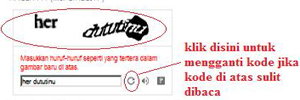
6. Untuk pengisian verifikasi kata, jika sulit dibaca bisa diganti dengan klik pada yang ada disebelah  kanan kotak isian verifikasi kata


7. Kalau sudah diisi semua, tinggal klik tombol [Saya menerima, Buat akun saya.]

8. Untuk mencoba menampilkan email anda langsung saja klik [Tunjukkan akun saya]

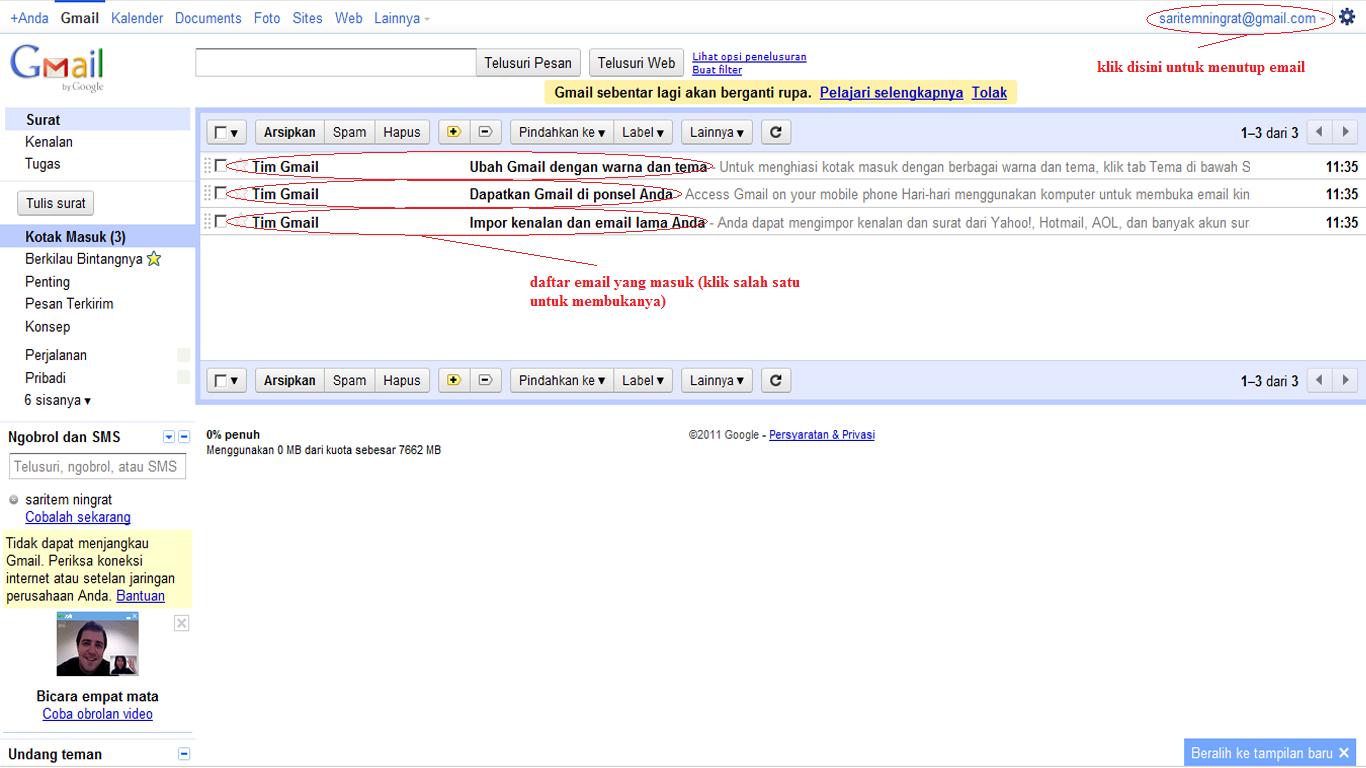
9. Kemudian anda akan dibawa ke dalam jendela kotak masuk email anda, untuk pertama kali ada satu pesan masuk dari gmail sendiri. Untuk membukanya, ya tinggal klik saja pesan yang tampil di kotak masuk.


10.Untuk keluar dari gmail anda harus klik keluar, klik dahulu pada pojok kanan atas yang sudah saya lingkari, nama email berbeda-beda lalu klik keluar

11.Jangan langsung klik exit pada jendela browser anda karena kalau anda tidak klik tombol keluar dulu dan langsung klik exit, nanti suatu saat jika ada orang lain yang membuka layanan gmail pada komputer yang baru saja anda gunakan, maka yang tampil adalah akun gmail anda....bisa bahaya kan???Hal ini biasanya terjadi ketika akses email di warnet, pengguna terkadang lupa menekan tombol keluar kalau akses internet di komputer atau laptop pribadi sih tidak masalah karena yang membuka kan kita sendiri

12.Jika sudah keluar kemudian anda ingin membuka email lagi, langkahnya cukup mudah, anda tinggal mengakses http://mail.google.com, jika sudah tampil jendela gmail, masukkan id gmail dan password anda, kemudian klik masuk maka anda akan dibawa ke kotak masuk gmail anda.

Thursday, 15 December 2011

Cara Koneksi Internet Via LAN

Windows XP menyediakan setting yang sangat mudah untuk melakukan hal ini. Hanya dalam beberapa menit anda bisa menggunakan modem yang tertancap di satu PC untuk bisa digunakan oleh PC atau Laptop lain terhubung malalui kabel LAN (UTP).

Internet Connection Sharing
Lakukan langkah-langkah berikut di komputer yang ada modemnya:
1. Start > Control Panel > Network and Internet Connections > Network Connections
2. Pilih modem koneksi yang hendak di share, lalu klik kanan mouse
3. Pilih properties
4. Pilih tab Advanced
5. Di opsi Internet Connection Sharing, centang Allow other network users to connect trough this computers Internet connection
6.Pilih opsi Establish a dial-up connection whenever a computer on my computer on my network attempts to access the Internet kalau anda mengijinkan komputer satunya untuk otomatis melakukan dialup
7. Klik OK, akan muncul peringatan bahwa IP address LAN card anda akan diset menjadi 192.168.0.1 yang perlu diingat adalah komputer lain harus memiliki IP address dalam range 192.168.0.2 sampai 192.168.0.254 (supaya masuk dalam segmen yang sama)

LAN Setting
Menyiapkan parameter koneksi untuk komputer lain:
1. Start > Control Panel > Network Connections
2. Pilih Local Area Connections, klik kanan mouse lalu properties
3. Pilih tab General, klik Internet Protocol (TCP/IP) klik properties
4. Anda boleh pilih opsi Obtain an IP address automatically, tapi lebih aman jika anda berikan IP address dalam range 192.168.0.2 sampai 192.168.0.254 lalu di gateway ketikkan 192.168.0.1 (alamat IP modem yang akan di share)
5. Klik OK, selesai

Langkah Terakhir:
1. Start > Control Panel > Internet Options
2. Pilih tab Connections, kllik tombol setup
3. Akan muncul New Connection Wizard, klik next
4. Pilih Connect to the Internet, klik next
5. Pilih Set up my connection manually, klik next
6. Pilih Connect using a broadband connection that is always on. Klik next
7. Klik Finish.

Bagian pertama adalah http:
Bagian pertama ini menunjukkan protokol yang digunakan untuk mengakses dokumen yang diinginkan. Protokol ini berfungsi untuk mengatur komunikasi antara komputer client dengan komputer server.
Dalam contoh ini digunakan protokol HTTP (Hyper Text Transfer Protocol).
Bagian kedua adalah //bkj-tutorial.blogspot.com
Bagian kedua ini menunjukkan lokasi mesin yang akan diakses dan yang menyediakan dokumen yang dibutuhkan.
Bagian ketiga adalah /2011/12/cara-koneksi-internet-via-lan.html
Bagian ini menunjukkan logical pathname di bkj-tutorial.blogspot.com yaitu letak dokumen itu berada.

    Friday, 2 December 2011

    Cara Membuat Avatar Yang Mudah

     
    Hampir semua sosial media atau jejaring sosial menyediakan bagi penggunanya untuk mengunggah photo profil, atau juga dikenal avatar. Selain nickname atau nama, photo profil atau avatar adalah identintas yang harus ditampilkan. Saya itu tidak bisa bermain photoshop, tidak punya photo keren yang bisa diupload untuk dijadikan avatar. Sudah beberapa teman saya mention untuk membuatkan avatar, sebagian besar tidak bisa atau tidak mau ya.
    Tentunya ada alasan orang lebih memilih membuat avatar, daripada mengupload photonya sendiri. Bisa berarti ia tidak ingin wajah aslinya dipublish atau dilihat banyak orang, tidak percaya diri. Tapi sepertinya kebanyakan yang terakhir, yaitu tidak percaya diri sehingga lebih suka membuat avatar yang mewakili karakter wajahnya atau sifatnya. Lalu apa alasan kamu?
    Karena tidak bisa mengolah photo pake software apapun itu selain paint, yang saya gunakan untuk membuat avatar adalah layanan web. Yaitu membuat avatar secara online di faceyourmanga.com langsung saja.
    Cara Membuat Avatar yang Mudah
    1. Ke TKP yaitu faceyourmanga.com
    2. Lalu klik Create dan pilih jenis kelaminmu
    3. Lanjut dengan kreasimu sendiri, memilih bentuk wajah, rambut, mata, mulut, pakaian dan sebagainya dengan mengklik menu-menu disampingnya.
    4. Klik Save jika sudah kamu rasa cocok dan selesai.
    5. Lalu akan muncul jendela untuk mengisikan email, nickname, tanggal lahir dan sebagainya lalu klik Save
    6. Avatar akan dikirim ke email kamu, dan bisa didownload deh.


    Masih ada banyak lagi web yang memberikan layanan pembuatan avatar dengan mudah secara online, semisal; Yahoo! Avatars, Simpsonize Me dan lain-lain. Setelah punya avatar yang mewakili karaktermu, lalu bisa diupload deh, di berbagai sosial media yang kamu punya, twitter, gravatar, facebook, plurk, koprol dan lain-lain. Avatar yang konsisten kita pake itu juga mampu mendukung personal brand kita loh.. Orang bisa mudah mengingat siapa kita.

     Sumber: kurniasepta.blogspot.com
    ◄ Posting Baru Posting Lama ►
     
    Powered by Blogger.

    Total Pageviews

    Contact Us

    Name

    Email *

    Message *

    Copyright 2013 Komputer dan Jaringan Powered by Blogger