Friday, 1 March 2013

Tutorial Cara Instalasi Mikrotik RouterOS di PC

Tutorial Cara Instalasi Mikrotik RouterOS - Jika anda membeli RouterBoard Mikrotik biasanya sudah langsung bisa digunakan tanpa perlu lagi melakukan instalasi RouterOS, tinggal memasukkan lisensi saja. Namun jika anda tidak ingin menggunakan RouterBoard atau hanya ingin menggunakan PC sebagai Mikrotik tentunya anda harus melakukan instalasi mikrotik ke PC dulu. Nah, ada beberapa cara install Mikrotik ke PC. Mikrotik dapat di install di PC dengan menggunakan beberapa cara, yaitu:
  1. ISO Image; menggunakan Compact Disc (CD) instalasi. Silakan download file berekstensi .ISO yang tersedia dan kamu harus “membakarnya” ke dalam media CD kosong.
     
  2. NetInstall; melalui jaringan komputer (LAN) dengan Satu Disket, atau menggunakan Ethernet yang mendukung proses menyalakan komputer (booting) komputer melalui Ethernet Card. NetInstall dapat dilakukan pada sistem operasi Windows 95/98/NT4/2000/XP.
     
  3. Mikrotik Disk Maker; membutuhkan beberapa buah disket ukuran 3,5″ yang nant inya akan disalin pada hard disk saat instalasi dilakukan. Dengan menggunakan tools FloppyMaker.exe.
Dari ketiga cara tersebut, cara pertama yang menggunakan CD ISO image yang paling populer dan paling banyak digunakan. Jadi kali ini kita akan membahas cara yang pertama dulu. Cara instalasi Mikrotik menggunakan ISO image memang cukup mudah dilakukan. Anda hanya perlu mendownload file ISO Mikrotik RouterOS, burn ke CD, boot ke CD itu dan install Mikrotik nya. Oke Sekarang kita akan mulai bahas cara install mikrotik RouterOS di PC, silakan simak cara berikut ini :
  1. Download file ISO Mikrotik nya. Kalian bisa download disini (Udah termasuk lisensi level 6. Mohon gunakan HANYA UNTUK TUJUAN BELAJAR SAJA!)
  2. Burn file ISO nya ke CD.
  3. Masukkan cd mikrotik ke dalam cd/dvd room.
  4. Setting bios komputer anda, pada booting awal (first boot)nya adalah cd/dvd room anda.
  5. Setelah di setting maka komputer anda akan booting pertama kale ke cd/dvd room anda. Jika berhasil maka akan muncul tampilan seperti dibawah ini.
  6. Lakukan proses instalasi Mikrotik dengan memilih (check) semua pilihan yang ada dengan tombol ‘a‘. Kalo udah dicentang semua tekan tombol ‘i’ untuk meginstall Mikrotik.
  7. Tunggu bentar sampe proses instalasi nya selesai. Sabar yahh, cuma bentar kok.  Kalo udah selesai tekan tombol Enter untuk reboot
     
  8. Setelah komputer anda restart maka anda akan diminta untuk check disk atau tidak. Klik tombol “Y” untuk menyetujui, atau klik tombol “N” untuk tidak menyetujui. 
  9. Setelah itu akan muncul tampilan login. “admin” (tanpa tanda petik) pada Mikrotik Login. Dan pada password enter aja. karena password defaultnya tidak ada password
  10. Jika berhasil maka akan muncul gambar tampilan awal mikrotik (lihat gambar dibawah ini). Menandakan anda telah berhasil menginstal mikrotik.
Sekarang Mikrotik RouterOS nya sudah terinstall di PC anda. Namun mikrotik nya hanya bisa digunakan selama 24 jam saja karena masih dalam masa trial. Untuk bisa membuatnya full version menggunakan lisensi level 6, perlu dilakukan registrasi lisensi dulu. File lisensi level 6 nya sudah ada di paket ISO sebelumnya. Silakan cari file nya.

Cara Registrasi Lisensi Mikrotik :

  1. Koneksikan PC Mikrotik nya dengan PC lainnya atau Laptop anda menggunakan kabel UTP.
  2. Buka Winbox (Jika belum punya Winbox silakan download Winbox disini)
  3. Login ke Mikrotik menggunakan Winbox.
  4. Di halaman utama Winbox “RouterOs Welcome” dengan berita  router anda tidak memiliki key dan router akan di stop dalam waktu 23 jam 50 menit. 
  5. Di halam Utama Winbox klik  “System” dan klik “Licence”
  6. Kemudian klik "Import Key" dan pilih file lisensi level 6 yang ada di folder ISO tadi
  7. Router  now? klik “OK” maka router akan restart dan disconnect. 
  8. Login lagi ke Mikrotik nya via Winbox, buka menu System --> License --> Maka akan muncul tampilan bahwa Mikrotik sudah berhasil diregistrasi dengan lisensi level 6.
Selamat sekarang Mikrotik Anda lisensi nya sudah menjadi level 6. Anda dapat mencoba menyeting Mikrotik PC anda ini dengan Tutorial Mikrotik Indonesia yang ada di blog ini. Selamat mencoba :)

Thursday, 28 February 2013

Tentang MikrotikIndo

MikrotikIndo.blogspot.com adalah sebuah blog yang dibuat sebagai sarana berbagi informasi, tips & trik, tutorial tentang Mikrotik. Semua artikel di blog ini sengaja ditulis dengan bahasa yang mudah dan simpel serta dibumbui dengan gambar screenshot yang jelas dan tanpa terlalu banyak menggunakan command line. Hal ini dimaksudkan agar artikel nya mudah dimengerti oleh semua orang termasuk teman-teman yang baru belajar Mikrotik. 

MikrotikIndo.blogspot.com bukanlah blog yang berhubungan dengan website Mikrotik Indonesia manapun, blog ini berdiri sendiri. Semua informasi yang ada di blog ini bersifat gratis dan dapat disebarluaskan dan di-copy dengan catatan memberi link ke sumber artikel nya.  

Blog MikrotikIndo.blogspot.com ini dikelola oleh seorang admin bernama Rizky Agung Pratama. Karena hanya seorang diri, sehingga kadang tidak punya cukup waktu untuk mengurus dan update artikel di blog ini. Oleh karena itu, saya sekalu admin mengajak teman-teman yang berminat berbagi ilmu tentang Mikrotik untuk bergabung menjadi tim admin di MikrotikIndo.blogspot.com.

Jika anda berminat silakan klik link berikut ini :

Salam,

Rizky Agung PratamaRizky Agung Pratama an Electrical boy from small city Banjarnegara. Just graduated from Diploma Electrical Engineering in Gadjah Mada University. Mikrotik MTCNA certified.
 

Wednesday, 27 February 2013

Review BlackBerry Z10 Yang Keren !!!

    Oke bertemu lagi sama saya udah 1 bulan ngga update update blog ini  kaliin saya akan MeReview BlackBerry Z10. Yang keren dan kece asikkkk. oke ini dia penampakan dari BlackBerry Z10 .
Wew Gimana Keren ngga ? itu dia Gimana ngga keren BB yang satu ini bakal di ramalkan asikk !! menjadi Pahlawan dari RIM dan Akan mengalahkan Smartphone lain seperti Robot Hijau dan Apel Gopak hahahah..

Oke saya bakal ngasih sedikir Review yang udah saya dapat dari internet pokoknya dari penjuruh penjuruh Web lokal dan internasional :) . saya rangkum di sini ha3X.. tapi sebelumnya saya sih cuman mau ngasih pendapat menurut saya Smartphone ini sangat keren Karena Modelnya yang sangat Elegan dan Spesifikasi yang luar biasa keren oke neh saya kasih Rangkuman Review cekidot...

1. Desain Elegan yang Kece !!!

Z10 Lahir dengan Full layar colok alias Torchscreen Beda dengan Para kakanya yang lebih terdahulu lahri yang kebanyakan mengusung Keypad qwerty wow keren.dengan layar 4.2inch 

erasa pas, tak terlalu besar atau terlalu kecil. Termasuk saat dipegang, begitu mantab dalam genggaman. Hanya mungkin lebih berbobot jika dibandingkan dengan iPhone 5. 

Layar Z10 memiliki kemampuan 4 point multi touch IPS LCD display dengan resolusi 1280x768 serta 356 ppi.

Meterial yang digunakan untuk menutup cover bagian belakang memang plastik. Namun lapisan luarnya -- atau yang menutupi bagian punggung -- sudah dilapisi material lain. Sehingga terasa empuk dan memiliki gradasi yang membuatnya jadi lebih bervariasi. 

Gradasi dan bahan tambahan yang dipilih tersebut cukup tepat untuk membuatnya jadi lebih keset (tidak licin) saat dipegang atau ketika ditaruh di meja atau tempat lainnya.


Bagian punggung handset juga menjadi tempat untuk menyimpan kamera 8 megapixel yang sudah dilengkapi autofokus, LED flash, 5x digital zoom, serta 1080p HD video recording. Sementara di bagian depan, kamera yang dilekatkan cukup 2 MP, 3x digital zoom, dan 720p video recording.

Oh iya, jangan lupakan pula logo BlackBerry di bagian belakang ponsel seberat 135,4 gram ini yang sengaja ditampilkan lebih besar ketimbang seri-seri sebelumnya.


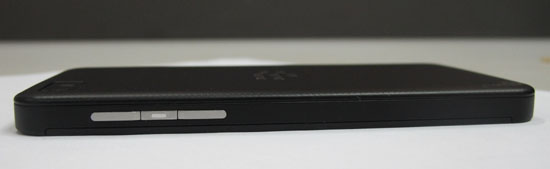
Tidak ada satupun tombol fisik di tampilan depan Z10, di sini cuma ada kamera, speaker, lampu LED, dan logo BlackBerry. Tombol fisik hanya dilekatkan di bagian samping kanan untuk volume dan mute (tekan dan tahan untuk voice control), serta on-off/lock di sisi atas yang bersebelahan dengan colokan audio jack.


wew gimana kerenkan Blackberry Z10 benar benar Elegan 

2. keunggulan Z10 

Z10 hadir dengan cita rasa baru dalam diri OS BlackBerry 10. Simpan jauh-jauh kenangan Anda terkait OS BB 7, 6, atau seri di bawahnya. Sebab BlackBerry 10 cukup berbeda dari OS-OS BlackBerry sebelumnya.

Jelas secara tampilan, BlackBerry 10 menawarkan sesuatu yang segar. Hal itu bisa dirasakan saat Anda membuka kunci (unlock) ponsel ini untuk pertama kali. Yang tidak lagi dilakukan dengan cara manual (tekan tombol lock-unlock di sisi atas), melainkan disebut sebagai BlackBerry Flow.


Caranya adalah sapukan jari Anda dari bagian bawah layar Z10 ke atas layar. Nanti akan terlihat cara membuka layar (unlock) yang cukup keren ala BlackBerry 10.


Gerakan ini juga dapat digunakan ketika Anda ingin keluar dari suatu aplikasi. Sementara gerakan sebaliknya, sapuan dari sisi atas layar ke bawah akan membuka fitur setting, koneksi WiFi, bluetooth, alarm, dan lainnya.


Meski memiliki wajah baru, namun user interface BlackBerry 10 dapat dengan mudah dipelajari. Untuk melihat seluruh menu, tinggal sapukan jemari di layar ke arah kanan. Sementara jika disapu ke kiri layar (dari layar utama) akan muncul BlackBerry Hub. Apa itu fitur BlackBerry Hub? Nanti akan ada bahasan khusus untuk hal ini.

Jika dulu default OS BlackBerry ada beberapa aplikasi yang dimasukkan dalam satu folder -- misalnya media, aplikasi atau instant messaging -- maka di BlackBerry 10 tidak ada lagi folder untuk pengkategorian seperti itu. Semuanya secara default dikeluarkan di daftar menu.


Selain itu, juga ada perubahan dari aplikasi default yang ditawarkan. Seperti tidak ada lagi ditemui aplikasi 'memo', sebagai gantinya ada 'Docs To Go' untuk membuat catatan. Aplikasi anyar lainnya adalah BlackBerry Remember, Story Maker dan lainnya.

Intinya, BlackBerry 10 menawarkan sesuatu yang menyegarkan dan cukup menarik untuk ditelusuri lebih jauh. Lantaran memiliki cita rasa berbeda ketimbang para pendahulunya.


Berikut video unlock BlackBerry 10

.
wediihh mantep banget dah neh Smartphone ...


3. BlackBerry Hub dan Balance

Mengusung OS baru, tentu saja Z10 hadir dengan berbagai fitur tergress. Beberapa di antaranya pun menjadi bahan promosi CEO BlackBerry Thorsten Heins saat memperkenalkan BlackBerry 10 untuk pertama kali

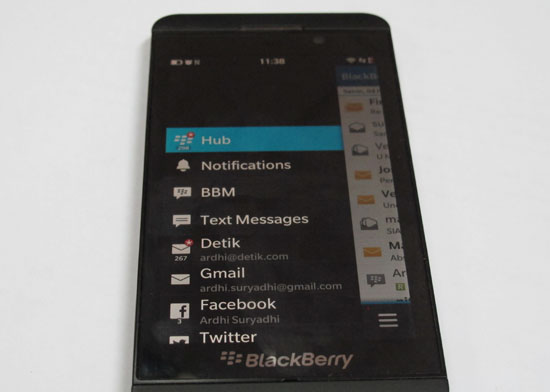
Salah satunya adalah BlackBerry Hub. Ini bisa dibilang sebagai pusat kontrol berbagai notifikasi dan update yang masuk. Mulai dari BlackBerry Messenger (BBM), SMS, email, Facebook, Twitter, LinkedIn, sampai rekam jejak panggilan.


Tujuan BlackBerry Hub adalah untuk memudahkan pengguna dalam mengecek dan mengelola arus informasi yang masuk ke akun email, media sosial, dan telepon mereka dalam satu layar. 


Jadi pengguna tidak perlu direpotkan untuk berpindah ke berbagai aplikasi untuk mengecek sejumlah notifikasi (email, SMS, pesan, update, dll) atau mengeksplorasi lebih jauh, cukup lewat BlackBerry Hub.


Cara pengoperasiannya pun mudah. Ketika user menginput suatu akun (email atau media sosial) maka secara otomatis akan terdaftar di BlackBerry Hub. 


Sementara untuk mengaksesnya, seperti yang telah disebutkan di awal, cukup menggeser layar ke kiri dari menu utama. 


BlackBerry Balance


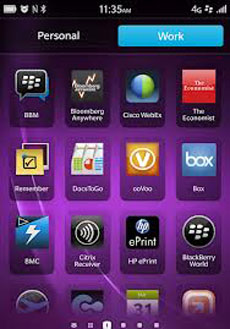
Ada pula BlackBerry Balance. Ini merupakan fitur yang dihadirkan BlackBerry bagi pengguna yang ingin memisahkan urusan kantor dan personal. 


Mulai dari aplikasi apa saja yang bisa di diakses di setiap mode tersebut (kantor atau personal), akses yang diperbolehkan, hingga file yang disimpan


wew keren banget kan tuh itu baru sedikit dari fiture fiture Smartphone ini BB Z10 wowkan wajar aja harganya agak mahal hehehe tapi puas kalo buat Handset ini wew asik . nah ini dia video video yang saya dapet dari youtube, 


dan masih banyak lagi video videonya yang bisa kalian semua liat di Channel Blackberry
oke deh sekian dulu review BB Z10 ini yang bener bener keren abis asik pokoknya Smartphone keren tuhh 


Tuesday, 26 February 2013

Download Winbox Mikrotik

Download Winbox Mikrotik - Apa itu Winbox? Berikut ini pengertian winbox. Winbox adalah sebuah utility yang digunakan untuk melakukan remote ke server mikrotik dalam mode GUI (Graphical User Interface). Jadi dengan ini anda tidak perlu repot-repot mengetikkan perintah-perintah Mikrotik, hanya tinggal klik saja. 


Jika Mikrotik diinstall pada PC, maka untuk mengkonfigurasi mikrotik dalam text mode melalui PC itu sendiri, sedangkan untuk mode GUI yang menggunakan winbox ini konfigurasi mikrotik melalui komputer client tentu saja dengan download winbox mikrotik dulu.

Mengkonfigurasi mikrotik melaui winbox ini lebih banyak digunakan karena selain penggunaannya yang mudah kita juga tidak harus menghapal perintah-perintah Mikrotik. Semua perintah itu sudah tersedia dalam bentuk Graphical Menu pada Winbox. Jadi tinggal pilih dan klik saja menu apa yang diinginkan. 

Fungsi Winbox

Fungsi utama winbox adalah untuk setting yang ada pada mikrotik, berarti tugas utama winbox adalah untuk menyetting atau mengatur mikrotik dengan GUI, atau tampilan dekstop 
fungsi winbox lebih rinci adalah
1. Setting mikrotik router
2. untuk setting bandwidth jaringan internet
3. untuk setting blokir sebuah situs
4. dan masih banyak yg lainnya.

Untuk mendapatkan winbox, anda bisa download Winbox atau bisa juga mendapatkan winbox dari mikrotik anda.

Caranya buka browser anda, tuliskan di address bar http://ipaddressrouter/winbox/winbox.exe 
Contoh : 
http://192.168.1.10/winbox/winbox.exe

atau Download Winbox Mikrotik disini.

Buka winbox nya maka akan muncul tampilan seperti ini :


Berikut ini adalah contoh tampilan Winbox :


Jika anda sudah Download Winbox Mikrotik, silakan anda praktekan Tutorial Mikrotik Indonesia yang ada di blog ini.

Belajar Mikrotik : Cara Akses Mikrotik

Belajar Mikrotik : Cara Akses Mikrotik - Perangkat Mikrotik dapat diakses dengan menggunakan berbagai media, dan cara akses Mikrotik nya pun berbeda-beda. Ada 4 cara mengakses MikroTik Router, antara lain :

1. Via Console/Command Mikrotik
Mikrotik bisa  kita akses langsung  via console/shell maupun remote akses menggunakan PUTTY (www.putty.nl). Caranya tinggal masukkan alamat IP Mikrotik ke kolom Host Name nya PuTTY.


Tips Command : "Manfaatkan auto complete" (mirip bash auto complete di linux) Tekan Tombol TAB di keyboard untuk mengetahui/melengkapi daftar perintah selanjutnya. Jadi perintah yang panjang tidak perlu kita ketik lagi, cukup ketikkan awal perintah itu, lalu tekan TAB-TAB maka otomatis Shell  akan menampilkan/melengkapi daftar perintah yang kita maksud.

Contoh:

Download Putty disini.

Cukup  ketikkan Ip Fir >>> lalu tekan TAB  >>> maka otomatis  shell akan melengkapi menjadi Ip Firewall. Lalu ketik “..” (titik dua) untuk kembali ke sub menu diatasnya, dan ketik “/“ untuk kembali ke root menu.

2. Via Web Browser
Mikrotik bisa juga di\akses via web/port 80 pada browser. Contoh : ketik di browser IP mikrotik kita: 192.168.1.10.


3. Via Winbox
Mikrotik  bisa  juga diakses/remote  menggunakan  tool  winbox (utility kecil di windows yang sangat praktis dan cukup mudah digunakan). Winbox merupakan tool untuk meremote Mikrotik yang paling populer karena selain mudah juga dapat menampilkan menu-menu pada Mikrotik secara GUI. Tampilan awal mengaktifkan winbox seperti ini : 


Winbox bisa mendeteksi mikrotik yang sudah di install asal masih dalam satu network, yaitu dengan mendeteksi MAC address dari ethernet yang terpasang di Mikrotik. Untuk bisa mengakses mikrotik menggunakan winbox bisa dengan menggunakan IP Address Mikrotik maupun MAC Address nya.

 Download Winbox disini.

4.    Via Telnet


Kita dapat me-remote MikroTik menggunakan telnet melalui program aplikasi ”command prompt” (cmd)  yang ada pada windows yang fitur Telnet nya sudah diaktifkan. Namun, penggunaan telnet tidak dianjurkan dalam jaringan karena masalah keamanannya.

Contoh :

Itulah tadi 4 cara dalam mengakses Mikrotik. Bagi anda yang sedang belajar Mikrotik bisa mencoba-coba menggunakan masing-masing cara di atas untuk latihan. Selamat Mencoba :)

Belajar Mikrotik : Teori Dasar Mikrotik

Belajar Mikrotik : Teori Dasar Mikrotik - Teori dasar Mikrotik diperlukan ketika kita akan belajar Mikrotik agar dapat mengerti dengan baik materi dasar tentang Mikrotik itu sendiri. Pada artikel Tutorial Mikrotik Indonesia sebelumnya sudah dibahas tentang Apa itu Mikrotik? Pengertian Mikrotik & Penjelasannya. Kali ini kita akan membahas mengenai Teori Dasar Mikrotik.


MikroTik  RouterOS™ merupakan sistem  operasi  Linux  base yang diperuntukkan sebagai  network  router.  Didesain  untuk memberikan kemudahan bagi penggunanya. Administrasinya bisa dilakukan melalui Windows Application (WinBox). Selain itu instalasi dapat dilakukan pada Standard komputer PC (Personal Computer). PC yang akan dijadikan router mikrotik pun tidak memerlukan resource yang cukup besar untuk   penggunaan standard, misalnya hanya sebagai gateway. Untuk keperluan beban yang besar (network yang kompleks,  routing yang rumit)  disarankan  untuk mempertimbangkan pemilihan resource PC yang memadai.

Sejarah MikroTik RouterOS


MikroTik adalah sebuah perusahaan kecil berkantor pusat di Latvia, bersebelahan dengan Rusia. Pembentukannya diprakarsai oleh John Trully dan Arnis Riekstins. John Trully adalah seorang  berkewarganegaraan  Amerika yang berimigrasi  ke Latvia.  Di Latvia  ia bejumpa dengan Arnis, Seorang darjana Fisika dan Mekanik sekitar tahun 1995.

John dan Arnis mulai me-routing dunia pada tahun 1996 (misi MikroTik adalah me- routing seluruh dunia). Mulai dengan sistem Linux dan MS-DOS yang dikombinasikan dengan teknologi Wireless-LAN (WLAN) Aeronet berkecepatan 2 Mbps di Moldova, negara tetangga Latvia, baru kemudian melayani lima pelanggannya di Latvia.

Prinsip dasar mereka bukan membuat Wireless ISP (W-ISP), tetapi membuat program router yang handal dan dapat dijalankan diseluruh dunia. Latvia hanya merupakan tempat eksperimen John dan Arnis, karena saat  ini mereka sudah membantu negara-negara lain termasuk Srilanka yang melayani sekitar 400 pengguna.

Linux yang pertama kali digunakan adalah Kernel 2.2 yang dikembangkan secara bersama-sama denag bantuan 5-15 orang staff Research and Development (R&D) MikroTik yang sekarang menguasai dunia routing di negara-negara berkembang. Menurut Arnis, selain staf di lingkungan MikroTik, mereka juga merekrut tenega-tenaga lepas dan pihak ketiga yang dengan intensif mengembangkan MikroTik secara marathon.

Jenis-Jenis Mikrotik


1. MikroTik  RouterOS   yang  berbentuk  software   yang  dapat  di-download  di www.mikrotik.com. Dapat diinstal pada kompuetr rumahan (PC).

2.  MikroTik RouterBoard yaitu BUILT-IN Hardware Mikrotik dalam bentuk perangkat keras yang khusus dikemas dalam board router yang didalamnya sudah terinstal MikroTik RouterOS.

Fitur-Fitur Mikrotik

  1. Address List : Pengelompokan IP Address berdasarkan nama
  2. Asynchronous : Mendukung serial PPP dial-in / dial-out, dengan otentikasi CHAP, PAP, MSCHAPv1 dan MSCHAPv2, Radius, dial on demand, modem pool hingga 128 ports.
  3. Bonding : Mendukung dalam pengkombinasian beberapa antarmuka ethernet ke dalam 1 pipa pada koneksi cepat.
  4. Bridge :  Mendukung fungsi  bridge spinning  tree,  multiple  bridge interface, bridging firewalling.
  5. Data Rate Management : QoS berbasis HTB dengan penggunaan burst, PCQ, RED, SFQ, FIFO queue, CIR, MIR, limit antar peer to peer
  6. DHCP : Mendukung DHCP tiap antarmuka; DHCP Relay;  DHCP Client, multiple network DHCP; static and dynamic DHCP leases.
  7. Firewall dan NAT : Mendukung pemfilteran koneksi peer to peer, source NAT dan destination NAT. Mampu memfilter berdasarkan  MAC, IP address,  range port, protokol IP, pemilihan  opsi protokol seperti ICMP, TCP Flags dan MSS.
  8. Hotspot  : Hotspot  gateway dengan otentikasi  RADIUS.  Mendukung limit  data rate, SSL ,HTTPS.
  9. IPSec : Protokol AH dan ESP untuk IPSec; MODP Diffie-Hellmann  groups 1, 2, 5; MD5 dan algoritma SHA1 hashing; algoritma enkirpsi menggunakan DES, 3DES, AES-128, AES-192, AES-256; Perfect Forwarding Secresy (PFS) MODP groups 1, 2,5
  10. ISDN   :  mendukung  ISDN   dial-in/dial-out.   Dengan otentikasi   PAP,   CHAP, MSCHAPv1 dan MSCHAPv2, Radius. Mendukung  128K bundle, Cisco HDLC, x751, x75ui, x75bui line protokol.
  11. M3P : MikroTik Protokol Paket Packer untuk wireless links dan ethernet.
  12. MNDP : MikroTik Discovery Neighbour Protokol, juga mendukung  Cisco Discovery Protokol (CDP).
  13. Monitoring  / Accounting : Laporan  Traffic  IP, log, statistik graph yang dapat diakses melalui HTTP.
  14. NTP : Network Time Protokol untuk server dan clients; sinkronisasi menggunakan system GPS.
  15. Poin to Point Tunneling Protocol : PPTP, PPPoE dan L2TP Access Consentrator; protokol otentikasi menggunakan  PAP, CHAP, MSCHAPv1, MSCHAPv2; otentikasi dan laporan Radius; enkripsi MPPE; kompresi  untuk PPoE; limit data rate.
  16. Proxy : Cache untuk FTP dan HTTP proxy server,  HTTPS proxy; transparent proxy untuk DNS  dan HTTP; mendukung protokol SOCKS;  mendukung parent proxy; static DNS.
  17. Routing : Routing statik dan dinamik; RIP v1/v2, OSPF v2, BGP v4.
  18. SDSL : Mendukung Single Line DSL; mode pemutusan jalur koneksi dan jaringan.
  19. Simple Tunnel : Tunnel IPIP dan EoIP (Ethernet over IP).
  20. SNMP : Simple Network Monitoring Protocol mode akses read-only.
  21. Synchronous  : V.35, V.24, E1/T1,  X21,  DS3 (T3)  media ttypes;  sync-PPP, Cisco HDLC; Frame  Relay line protokol; ANSI-617d  (ANDI atau annex D) dan Q933a (CCITT atau annex A); Frame Relay jenis LMI.
  22. Tool :  Ping, Traceroute; bandwidth test; ping flood; telnet; SSH; packet sniffer; Dinamik DNS update.
  23. UPnP : Mendukung antarmuka Universal Plug and Play.
  24. VLAN : Mendukung Virtual LAN IEEE 802.1q untuk jaringan ethernet dan wireless; multiple VLAN; VLAN bridging.
  25. VoIP : Mendukung aplikasi voice over IP.
  26. VRRP : Mendukung Virtual Router Redudant Protocol.
  27. WinBox : Aplikasi  mode GUI untuk meremote dan mengkonfigurasi  MikroTik RouterOS.
Demikianlah pembahasan tentang artikel Belajar Mikrotik : Teori Dasar Mikrotik. Teori dasar ini bisa anda gunakan sebagai pedoman dalam belajar mikrotik kedepannya. Semoga bermanfaat :)

Monday, 25 February 2013

Kumpulan Perintah-perintah Dasar Mikrotik RouterOS

Kumpulan Perintah-perintah Dasar Mikrotik RouterOS - Bagi anda yang baru belajar menggunakan Mikrotik pasti masih bingung dengan perintah (command line) yang digunakan pada RouterOS. Padahal banyak perintah-perintah dasar Mikrotik yang penting dan wajib diketahui agar anda dapat menggunakan Mikrotik RouterOS dengan baik. Sebenarnya perintah–perintah dasar MikroTik RouterOS tidak jauh berbeda dengan perintah dasar pada linux umumnya. Karena sebetulnya mikrotik ini merupakan perkembangan dari kernel linux Debian.  


Perintah shell Mikrotik RouterOS sama dengan linux, seperti penghematan perintah, cukup menggunakan tombol TAB di keyboard maka perintah yang panjang, tidak perlu lagi diketikkan, hanya ketikkan awal nama perintahnya, nanti secara otomatis Shell akan menampilkan sendiri perintah yang berkenaan. Misalnya perintah IP ADDRESS di mikrotik. Cukup hanya mengetikkan IP ADD spasi tekan tombol TAB, maka otomatis shell akan mengenali dan menterjemahkan sebagai perintah IP ADDRESS.

Berikut ini merupakan perintah perintah dasar Mikrotik yang umum digunakan :

1. Perintah untuk shutdown dan restart computer , ketikkan :
[admin@MikroTik]>system shutdown  (Untuk shutdown komputer )
[admin@MikroTik]>system reboot       (Untuk restart computer )
[admin@MikroTik]>system reset   (Untuk meret konfigurasi yang sudah dibuat sebelumnya). Dan perlu diperhatikan bahwa perintah – perintah tersebut harus dilakukan pada direktori admin.

2. Perintah untuk merubah nama mesin Mikrotik , ketikkan :
[admin@MikroTik]>/system identity
[admin@MikroTik]>system identity > set name=proxy
Untuk melihat hasil konfigurasi , ketikkan “print” atau  “pr”
Contok [admin@MikroTik]system indentity>pr name:”proxy”
Lalu console berubah menjadi [admin@proxy]

3. Perintah merubah password mesin MikroTik , ketikkan
[admin@proxy]>/ password
[admin@proxy]password>old password (jika sebelumnya anda belum mengeset password maka ketikkan kosong)
[admin@proxy]password>new password :……(ketikkan password yang baru)
[admin@proxy]password>retype new password: ……..(masukkan sekali lagi passowrdnya)

Sebagai contoh :
Jika  password lama kosong dan password baru ABCD, maka perintahnya adalah sebagai berikut :
[admin@proxy]>/password
[admin@proxy]password>old password
[admin@proxy]password>new password ABCD
[admin@proxy]password>retype new password ABCD

4. Perintah untuk melihat kondisi interface pada Mikrotik Router :
[admin@Mikrotik] > interface print
Flags: X – disabled, D – dynamic, R – running
#    NAME                         TYPE             RX-RATE    TX-RATE    MTU
0  R ether1                        ether            0          0          1500
1  R ether2                       ether            0          0          1500
[admin@Mikrotik]>
Jika interfacenya ada tanda X (disabled) setelah nomor (0,1), maka periksa lagi
etherned cardnya, seharusnya R (running).
a. Mengganti nama interface
    [admin@Mikrotik] > interface(enter)
b. Untuk mengganti nama Interface ether1 menjadi Public (atau tersenamanya),maka:      
    [admin@Mikrotik] interface> set 0 name=Public
c. Begitu juga untuk ether2, misalkan namanya diganti menjadi Local, maka
    [admin@Mikrotik] interface> set 1 name=Local
d. atau langsung saja dari posisi root direktori, memakai tanda “/”, tanpa tanda kutip
    [admin@Mikrotik] > /interface set 0 name=Public
e. Cek lagi apakah nama interface sudah diganti.
    [admin@Mikrotik] > /interface print
    Flags: X – disabled, D – dynamic, R – running
   #    NAME                         TYPE             RX-RATE    TX-RATE    MTU
   0  R Local                        ether            0          0          1500
   1  R Public                       ether            0          0          1500

5. Perintah untuk melihat paket sofwtware MikroTik OS :
[admin@proxy]>/system package
[admin@proxy]system package><ketikkan print atau pr>
Dengan perintah diatas maka akan tampil paket softwore yang ada dalam MikroTik Os Contoh :
[admin@MikroTik  system package> pr
Flags : x – disabled
 #       Name
0   X routing – test
1   dhcp
2   radiolan
3   user-menejer
4   X webproxy-test
5   arlan
6   isdn
7   hotspot-fix
8   ppp
9   wireless
10  web-proxy
11  hotspot
12  advanced-tools
13  security
14  Telephony
15  routing
16  synchronous
17  system
18  routerboard
19  rstp-bridge-test
20  X wireless-legecy
VERSION
2.9.27
2.9.27
2.9.27
2.9.27
2.9.27
2.9.27
2.9.27
2.9.27
2.9.27
2.9.27
2.9.27
2.9.27
2.9.27
2.9.27
2.9.27
2.9.27
2.9.27
2.9.27
2.9.27
2.9.27
2.9.27


SCHEDULED

     Untuk  melihat lebih detailnya, ketikan :
     [admin@proxy]system package > pr detail fl           gs : x – disabled
0         x name=”routing-test” version=”2.9.27” build – time =jul/03/2006 10:57:53 scheduled
1         name =”system”version =”2.9.27” build – time=jul/03/2006 10 :56:37 schedule
2         name =”system”version =”2.9.27” build – time=jul/03/2006 10 :56: 44  schedule
3         name=”web-proxy” version=”2.9.27” build-time=jul/03/2006 10:`58 :03 schedule
4         name=”advanced –tools” version=”2.9.27” build –time=jul /03/2006 10:56 : 41 scheduled=””
5         name=”dhcp” version=”2.9.27” build-time=jul/03/2006 10:56:45 scheduled=””
6         name =”hotspot”version=”2.9.27”build-time=jul/03/2006 10:56:58 scheduled=””
7         x name=”webproxy-test” version=”2.9.27” build-time=jul / 03 /2006 10:57:52 scheduled
8         name=”routerboard” version =”2.9.27” build-time=jul / 03 / 2006 10: 57 : 17 –[q quit‌  ׀ D dump ׀ up ׀ down ]

6. Perintah untuk mengupgrade paket software router :
[admin@Mikrotik] system upgade>
To upgrade chosen packages :
Download 0,1,2,3,4,5,6,7,8,9,10,11,12,13,14

7. Perintah mengaktifkan paket software yang ada dalam MikroTik OS :
    [admin@Mikrotik]system page>
     Enable <ketikkan paket yang dikehendaki>
Contoh :
[admin@proxy] system package> enable dhcp

8. Perintah merubah nama ethernet pada mesin MikroTik OS:
[admin@proxy]>/interface
[admin@proxy]interface>ethernet set etherl nama=public
Atau dengan menggunakan perintah
[admin@proxy]interface>set<ketikan number ethernet yang terpasang>
 name=<nama ethernet   yang baru >
contoh :
[admin@proxy]interface> set 0 name=public
[admin@proxy]interface>set 1 name=lan
Atau
[admin@proxy]interface>
set 0 name=public; set 1 name=lan

9. Perintah setting IP address pada mesin MikroTik OS :
[admin@proxy]> ip address
[admin@proxy]ip address>
Add interface=<nama interface>anddress=
(ketikkan IP address/subnet mask interface)
Contoh :
Jika nama interfacenya “lan” dan IP address yang dikehendaki : 192.168.01 dan subnet mask : 255.255.255.0, maka perintahnya  sebagai berikut
[admin@proxy]>/ ip address
[admin@proxy]ip address >
Add interface=lan address = 192.168.0.1/24

10. Perintah setting IP DNS primaty dan Secondary :
[admin@proxy]./ip dns
[admin@proxy]ip dns>
Set nama-dns>=<Ip dns dari ISP>

Contoh :
Jika IP DNS primary ISP : 202.134.1.10 dan secondary:
202.134.0.0155, maka perintahnya adalah sebagai berikut :
[admin@proxy]./ip dns
[admin@proxy]ip dns>
Set primary-dns= 202.134.1.10
[admin@proxy]ip dns>
Set secondary-dns=202.134.0.155

11. Perintah setting IP Gateway pada mesin MikroTik OS
[admin@proxy]>/ip route
[admin@proxy]ip route >add gateway=<ip gatway
Contoh IP gateway  dari ISP : 202.134.1.1, maka perintahnya :
[admin@proxy]>/ ip route
[admin@proxy] ip route>
add  gateway=202.134.1.1

12. Perintah Network address Translate (NAT) pada mesin MikroTik OS
[admin@proxy]>/ip firewall nat
[admin@proxy]ip firewall nat>
add  chain=srcnat out-interface=<etherface yang terhubung
dengan jaringan WAN> scr-address=
<network-id interface yang terhubung dengan LAN / subnet mask interface
LAN> action=masqurade

Contoh :
jika network-id interface LAN :”192.168.0.0” dan subnet
Mask :”255.255.255.0”. untuk interface mesin MikroTik OS yang terhubung ke jaringan
WAN : “pubilk”, maka perintahnya sebagai berikut :
[admin@proxy] >/ip firewall nat
[admin@proxy[ ip firewall nat>
Add chain=srcnat out-interface=public
Scr-address=192.168.0.0/24 action=masquerade

Perintah-perintah dasar Mikrotik untuk RouterOS di atas memang belum terlalu lengkap, karena masih banyak lagi perintah dasar Mikrotik yang bisa digunakan karena memang menu dan fitur dari Mikrotik itu sendiri sangat banyak dan beragam. 
Cukup sekian dulu, semoga artikel tentang Kumpulan Perintah-perintah Dasar Mikrotik RouterOS ini bermanfaat, kita sambung lagi Tutorial Mikrotik Indonesia di lain kesempatan.
◄ Posting Baru Posting Lama ►
 
Powered by Blogger.

Total Pageviews

Contact Us

Name

Email *

Message *

Copyright 2013 Komputer dan Jaringan Powered by Blogger