Monday, 4 March 2013

Apa itu Routing? Pengertian Routing dan jenis-jenis Routing

Apa itu Routing? Pengertian Routing dan jenis-jenis Routing - Routing digunakan untuk proses pengambilan sebuah paket dari sebuah alat dan mengirimkan melalui network ke alat lain disebuah network yang berbeda. Jika network Anda tidak memiliki router, maka jelas Anda tidak melakukan routing.


Untuk bisa melakukan routing paket, ada hal-hal yang harus diketahui :
• Alamat tujuan
• Router-router tetangga dari mana sebuah router bisa mempelajari tentang network remote
• Route yang mungkin ke semua network remote
• Route terbaik untuk setiap network remote

Router menyimpan routing table yang menggambarkan bagaimana menemukan network-network remote.

Jenis-jenis routing adalah :
• Routing statis
• Routing default
• Routing dinamis

Proses Routing IP

Proses routing IP dapat dijelaskan dengan menggunakan gambar berikut ini :


Default gateway dari host 172.16.10.2 (Host_A)  dikonfigurasi ke 172.16.10.1. Untuk dapat mengirimkan paket ini ke default gateway, harus diketahui dulu alamat hardware dari interface Ethernet 0 dari router (yang dikonfigurasi dengan alamat IP 172.16.10.1 tersebut). Mengapa demikian? Agar paket dapat diserahkan ke layer Data Link, lalu dienkapsulasi menjadi frame, dan dikirimkan ke interface router yang terhubung ke network 172.16.10.0. Host berkomunikasi hanya dengan alamat hardware pada LAN lokal. Penting untuk memahami bahwa Host_A, agar dapat berkomunikasi dengan Host_B, harus mengirimkan paket ke alamat MAC dari default gateway di jaringan lokal.


Routing Statis

Routing statis terjadi jika Admin secara manual menambahkan route-route di routing table dari setiap router.

Routing statis memiliki kentungan-keuntungan berikut:

  • Tidak ada overhead (waktu pemrosesan) pada CPU router (router lebih murah dibandingkan dengan routeng dinamis)
  • Tidak ada bandwidth yang digunakan di antara router.
  • Routing statis menambah keamanan, karena administrator dapat memilih untuk mengisikan akses routing ke jaringan tertentu saja.

Routing statis memiliki kerugian-kerugian berikut:
  • Administrasi harus benar-benar memahami internetwork dan bagaimana setiap router  dihubungkan untuk dapat mengkonfigurasikan router dengan benar.
  • Jika sebuah network ditambahkan ke internetwork, Administrasi harus menambahkan sebuah route kesemua router—secara manual.
  • Routing statis tidak sesuai untuk network-network yang besar karena menjaganya akan menjadi sebuah pekerjaan full-time sendiri.

Routing Default

Routing default digunakan untuk mengirimkan paket-paket secara manual menambahkan router ke sebuah network tujuan yang remote yang tidak ada di routing table, ke router hop berikutnya. Bisanya digunakan pada jaringan yg hanya memiliki satu jalur keluar.

Routing Dinamis

Routing dinamis  adalah ketika routing protocol digunakan untuk menemukan network dan melakukan update routing table pada router. Dan ini lebih mudah daripada menggunakan routing statis dan default, tapi ia akan membedakan Anda dalam hal proses-proses di CPU router dan penggunaan bandwidth dari link jaringan


Routed dan Routing Protocol

Protocol tidak lain deskripsi formal dari set atau rule-rule dan konversi yang menentukan bagaimana device-device dalam sebuah network bertukar informasi. Berikut dua tipe dasar protocol.

Routed protocol

Merupakan protokol-protokol yang dapat dirutekan oleh sebuah router. Routed protocol memungkinkan router untuk secara tepat menginterpretasikan logical network.  Contoh dari routed protocol : IP, IPX, AppleTalk, dan DECnet.

Routing protocol

Protokol-protokol ini digunakan untuk merawat routing table pada router-router. Contoh dari routing protocol diantaranya OSPF, RIP, BGP, IGRP, dan EIGRP

RIP            
Routing Information Protocol.  Distance vector protocol – merawat daftar jarak tempuh ke network-network lain berdasarkan jumlah hop, yakni jumlah router yang harus lalui oleh paket-paket untuk mencapai address tujuan. RIP dibatasi hanya sampai  15 hop. Broadcast di-update dalam setiap 30 detik untuk semua RIP router guna menjaga integritas. RIP cocok dimplementasikan untuk jaringan kecil.

OSPF         
Open  Shortest Path First. Link state protocol—menggunakan kecepatan jaringan berdasarkan metric untuk menetapkan path-path ke jaringan lainnya. Setiap router merawat map sederhana dari keseluruhan jaringan. Update-update dilakukan via multicast, dan dikirim. Jika terjadi perubahan konfigurasi. OSPF cocok untuk jaringan besar.

EIGRP       
Enhanced Interior Gateway Routing Protocol. Distance vector protocol—merawat satu set metric yang kompleks untuk jarak tempuh ke jaringan lainnya. EIGRP menggabungkan juga konsep link state protocol. Broadcast-broadcast di-update setiap 90 detik ke semua EIGRP router berdekatan. Setiap update hanya memasukkan perubahan jaringan. EIGRP sangat cocok untuk jaringan besar.

BGP         
Merupakan distance vector exterior gateway protocol yang bekerja secara cerdas untuk merawat path-path ke jaringan lainnya. Up date-update dikirim melalui koneksi TCP.

Administrasi Distance.

Administrative distance (disingkat AD) digunakan untuk mengukur apa yg disebut ke-dapat-dipercaya-an dari informasi routing yang diterima oleh sebuah router dari router tetangga. AD adalah sebuah bilangan integer 0 – 255, dimana 0 adalah yang paling dapat dipercaya dan 255 berarti tidak akan lalu lintas data yang akan melalui route ini.

Jika kedua router menerima dua update mengenai network remote yang sama, maka hal pertama yang dicek oleh router adalah AD. Jika satu dari route yang di-advertised (diumumkan oleh router lain) memiliki AD yang lebih rendah dari yang lain, maka route dengan AD terendah tersebut akan ditempatkan dirouting table.

Jika kedua route yang di-advertised memiliki AD yang sama, maka yang disebut metric dari routing protocol (misalnya jumlah hop atau bandwidth dari sambungan) akan digunakan untuk menemukan jalur terbaik ke network remote. Kalau masih sama kedua AD dan metric, maka digunakan load-balance (pengimbangan beban).

Tabel berikut memperlihatkan AD yang default yang digunakan oleh sebuah router Cisco untuk memutuskan route mana yang akan ditempuh menuju sebuah jaringan remote.
Sumber route AD Default
Interface yang terhubung langsung 0
Route statis 1
EIGRP 90
IGRP 100
OSPF 110
RIP 120
External EIGRP 170
Tidak diketahui 255 (tdk pernah digunakan

Routing Protocol

Terdapat tiga klas routing protocol

Distance vector  Protocol distance-vector menemukan  jalur terbaik ke sebuah network remote dengan  menilai jarak. Route dengan jarak hop yang paling sedikit ke network yang dituju, akan ,menjadi route terbaik. Baik RIP dan IGRP adalah routing protocol jenis distance-vector. RIP dan IGRP mengirim semua routing table ke router-router yang terhubung secara lansung.

Link state  Atau disebut juga protocol shortest-path-first, setiap router akan menciptakan tiga buah table terpisah. Satu dari table ini akan mencatat perubahan dari network-network yang terhubung secara langsung, satu table lain menentukan topologi dari keseluruhan internetwork, dan table terakhir digunakan sebagai routing table. OSPF adalah sebuah routing protocol IP yang sepenuhnya link-state. Protocol link-state mengirim update-update yang berisi status dari link mereka sendiri ke semua router lain di network.


Hybrid  Protokol hybrid menggunakan aspek-aspek dari routing protokol jenis distance-vector dan routing protocol jenis link-state--sebagai contoh adalah EIGRP.

Routing Protocol  Jenis distance-Vector

Algoritma routing distance-vector mengirimkan isi routing tabel yg lengkap ke router router tetangga, yg kemudian menggabungkan entri-entri di routing tabel yang diterima tersebut dengan routing tabel yang mereka miliki, untuk melengkapi routing tabel router tersebut.

1. RIP

Routing Information Protocol (RIP) mengirim routing table yang lengkap ke semua interface yang aktif setiap 30 detik. RIP hanya menggunakan jumlah hop untuk menentukan  cara terbaik ke sebuah network remote,  tetapi RIP secara default memiliki sebuah nilai jumlah hop maksimum yg diizinkan, yaitu 15, berarti nilai 16 tidak terjangkau (unreachable). RIP bekerja baik pada jaringan kecil, tetapi RIP tidak efisien pada jaringan besar dengan link WAN atau jaringan yang menggunakan banyak router.

RIP v1 menggunakan clasfull routing, yang berarti semua alat di jaringan harus menggunkan subnet mask yang sama. Ini karena RIP v1 tidak mengirim update dengan informasi subnet mask di dalamnya. RIP v2 menyediakan sesuatu yang disebut prefix routing, dan bisa mengirim informasi subnet mask bersama dengan update-update dari route. Ini disebut classless routing

2. IGRP

Interior Gateway Routing Protocol (IGRP) adalah sebuah routing protocol jenis distance-vector milik cisco (cisco-proprietary). Artinya semua router anda harus router cisco untuk menggunakan IGRP dijaringan anda.

IGRP memiliki jumlah hop maksimum sebanyak 255, denga nilai default 100. Ini membantu kekurangan pada RIP.

3. EIGRP

Enhance Interior Gateway Routing Protocol (EIGRP) adalah sebuah routing protocol

distance-vector milik cisco (cisco-proprietary) yang sudah ditingkatkan, yang memberi suatu keunggulan dibanding IGRP.  Keduanya menggunakan konsep dari sebuah autonomous system untuk menggambarkan kumpulan dari router-router yang contiguous (berentetan, sebelah menyebelah) yang menjalankan routing protocol yang sama dan berbagi informasi routing. Tapi EIGRP memasukkan subnet mask kedalam update route-nya. Sehingga memungkinkan kita menggunakan VLSM dan melakukan perangkuman (summarization) . EIGRP mempunyai sebuah jumlah hop maksimum 255. Berikut fitur EIGRP yang jauh lebih baik dari IGRP
  • Mendukung IP, IPX, dan AppleTalk melalui modul-modul yang bersifat protocol dependent
  • Pencarian network tetangga yang dilakukan dengan efisien
  • Komunikasi melalui Reliable Transport Protocol (RTP)
  • Pemilihan jalur terbaik melalui Diffusing update Algoritma (DUAL)

Routing Protocol  Jenis link-state

Open Shortest Path First (OSPF) adalah sebuah protocol standar terbuka yg telah dimplementasikan oleh sejumlah vendor jaringan.  Jika Anda memiliki banyak router, dan tidak semuanya adalah cisco, maka Anda tidak dapat menggunakan EIGRP, jadi pilihan Anda tinggal RIP v1, RIP v2, atau OSPF. Jika itu adalah jaringan besar, maka pilihan Anda satu-satunya hanya OSPF atau sesuatu yg disebut route redistribution-sebuah layanan penerjemah antar-routing protocol.

OSPF bekerja dengan sebuah algoritma yang disebut algoritma Dijkstra. Pertama sebuah pohon jalur terpendek (shortest path tree) akan dibangun, dan kemudian routing table akan diisi dengan jalur-jalur terbaik yg dihasilkan dari pohon tesebut. OSPF hanya mendukung routing IP saja.

Demikianlah penjelasan tentang Apa itu Routing? Pengertian Routing dan jenis-jenis Routing. Terima kasih sudah berkunjung ke blog tentang Tutorial Mikrotik Indonesia ini :)

Sunday, 3 March 2013

Cara Belajar Komputer Mudah

Cara Belajar Komputer setiap orang pasti berbeda, ada yang ikut kursus komputer, ada yang belajar di sekolah dan kampus pada jurusan komputer maupun jaringan komputer bahkan ada pula yang belajar sendiri secara otodidak. Dari masing - masing - masing cara seseorang yang sedang belajar komputer beda pula cara dan metode ia memahami ilmu komputer itu sendiri, hal tersebut karena berbeda pula tujuan dari masing-masing orang untuk belajar komputer, ada yang hanya sebatas suka saja belajar komputer, ada pula yang memang sangat memerlukan ilmu komputer bahkan ada pula yang berminat ingin menjadi tehnisi komputer yang profesional.

Bagaimana Cara Belajar Komputer agar Mudah ?

  • Ambil satu buah spesifikasi belajar komputer terlebih dahulu, setelah mahir baru coba spesifikasi belajar yang lain. Misalnya fokus di Program Aplikasi Perkantoran terlebih dahulu, baru kemudian ambil spesifikasi yang lebih dalam seperti program Editing Gambar, Editing Video, Cara Merakit dan Memperbaiki Komputer, Perangkat Komputer seperti Hardisk, Motherboard, LCD, BIOS dan lain sebagainya.
  • Sering dan Update mencari informasi tambahan di Internet, sehingga bisa belajar lebih banyak lagi dari orang - orang yang ingin berbagi pengetahuan di Internet.
  • Miliki Buku Panduan Komputer, yang Free banyak di Di Internet, tapi kalau ingin yang berbayar tentunya lebih baik sebab dari segi materi dan uji coba kelayakan lebih memadai, salah satu tempat jualan buku panduan komputer yang saya kenal adalah Mas Qbonk yang saat ini karyanya banyak di pakai di Indonesia oleh para pemula dan menengah.
  • Disiplin dan Bagi kembali Ilmu yang didapatkan, sehingga dijadikan sebagai review ilmu komputer yang telah di dapatkan. 
Demikianlah sedikit informasi bagi sobat yang lagi butuh beberapa cara belahar Komputer Mudah, semoga membantu.

Saturday, 2 March 2013

Install Editor Tinymce Pada Web Berbasis PHP


TinyMCE adalah sebuah editor WYSIWYG Javascript HTML yang berbasis web dan platform independent, dan dirilis sebagai Open Source di bawah lisensi LGPL oleh Moxiecode Systems AB. TinyMCE memiliki kemampuan untuk mengubah field textarea HTML atau elemen HTML lainnya sebagai instans editor. TinyMCE juga sangat mudah untuk diintegrasikan ke dalam Content Management Systems lainnya.

Fitur TinyMCE * Mudah untuk diintegrasikan - Hanya beberapa baris kode yang dibutuhkan. * Customizable - Tema dan plugin, elemen invalid blok dan memaksakan atribut. * Browserfriendly - Mozilla, MSIE, FireFox, Opera, Safari dan Chrome. * Ringan - Gzip kompresor PHP / .NET / JSP / ColdFusion, membuat TinyMCE 75% lebih kecil dan lebih cepat di-load. * AJAX Compatible - Anda dapat dengan mudah menggunakan AJAX untuk menyimpan dan memuat konten! * Internasional - Multibahasa mendukung penggunaan paket bahasa. * Open Source - Gratis di bawah lisensi LGPL, jutaan orang membantu menguji dan memperbaiki editor ini setiap hari
.
Persyaratan TinyMCE tidak memiliki persyaratan langsung selain kompatibilitas browser, dan tentu saja JavaScript harus diaktifkan. Dan TIDAK ADA kode back-end yang didistribusikan bersama TinyMCE. TinyMCE dapat disetup untuk menggunakan textarea HTML sebagai ruang kerjanya. Bila form dikirimkan ke server, anda dapat memiliki sistem yang melakukan sesuatu dengan isi textarea tersebut, seperti menyimpannya ke database atau file. Frontend juga dapat disetup untuk membaca konten dari file, sehingga anda dapat membuat perubahan terhadap file tersebut.


Berikut tutorialnya
 .
1 input java scrip berikut di bagian atas atau dibawah koneksi database
Scrip diatas untuk memberi tahu dmn letak direktory Tinymca berada ../webin/tiny_mce/tiny_mce.js ganti sesuai dengan direktori anda menyimpan Tiny_mca

2. untuk menampilkan Tiny_mce
Buat terlebih dahulu text area biasa
Setelah itu tulis scrip berikut di atas textarea yang tadi di buat
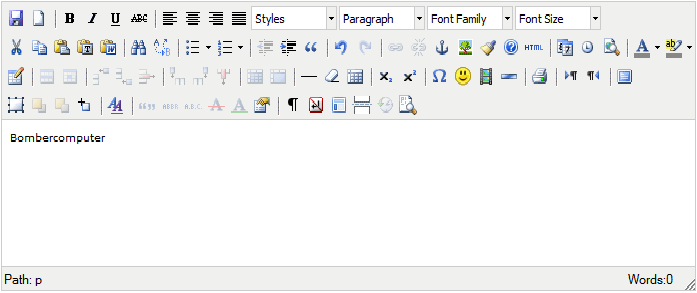
Scrip berikut akan merubah textarea yang anda buat menjadi seperti ini


3. memasang thema pada Tiny mce
Kalo tadi itu mengunakan thema standar sekarang mengunakan thema advance
Pada scrip berikut :

Pada bagian mode : "textareas" tambahkan di bawahnya scrip berikut :
theme : "advanced",
plugins : "autolink,lists,pagebreak,style,layer,table,save,advhr,advimage,advlink,emotions,iespell,inlinepopups,insertdatetime,preview,media,searchreplace,print,contextmenu,paste,directionality,fullscreen,noneditable,visualchars,nonbreaking,xhtmlxtras,template,wordcount,advlist,autosave,visualblocks",
// Theme options
theme_advanced_buttons1 : "save,newdocument,|,bold,italic,underline,strikethrough,|,justifyleft,justifycenter,justifyright,justifyfull,styleselect,formatselect,fontselect,fontsizeselect",
theme_advanced_buttons2 : "cut,copy,paste,pastetext,pasteword,|,search,replace,|,bullist,numlist,|,outdent,indent,blockquote,|,undo,redo,|,link,unlink,anchor,image,cleanup,help,code,|,insertdate,inserttime,preview,|,forecolor,backcolor",
theme_advanced_buttons3 : "tablecontrols,|,hr,removeformat,visualaid,|,sub,sup,|,charmap,emotions,iespell,media,advhr,|,print,|,ltr,rtl,|,fullscreen",
theme_advanced_buttons4 : "insertlayer,moveforward,movebackward,absolute,|,styleprops,|,cite,abbr,acronym,del,ins,attribs,|,visualchars,nonbreaking,template,pagebreak,restoredraft,visualblocks",
theme_advanced_toolbar_location : "top",
theme_advanced_toolbar_align : "left",
theme_advanced_statusbar_location : "bottom",
theme_advanced_resizing : true,
// Example content CSS (should be your site CSS)
content_css : "css/content.css",
// Drop lists for link/image/media/template dialogs
template_external_list_url : "lists/template_list.js",
external_link_list_url : "lists/link_list.js",
external_image_list_url : "lists/image_list.js",
media_external_list_url : "lists/media_list.js",
// Style formats
style_formats : [
{title : 'Bold text', inline : 'b'},
{title : 'Red text', inline : 'span', styles : {color : '#ff0000'}},
{title : 'Red header', block : 'h1', styles : {color : '#ff0000'}},
{title : 'Example 1', inline : 'span', classes : 'example1'},
{title : 'Example 2', inline : 'span', classes : 'example2'},
{title : 'Table styles'},
{title : 'Table row 1', selector : 'tr', classes : 'tablerow1'}
],
// Replace values for the template plugin
template_replace_values : {
username : "Some User",
staffid : "991234"
}
Maka hasilnya pasti akan berubah menjadi seperti ini :
oke selesai juga Tutorial Instalasi Tinymce yang singkat semoga bermanfaat dan bisa di implementasikan kalo ada yang mau di tanyain bisa mentions ke Twitter Writer @olidfire Atau langsung ke officel @bombercom 

Command-Command Dasar pada windows


Menggunakan fungsi command prompt , * CMD atau command.com = menggunakan mana karya terbaik atau mana satu tersedia (untuk membuka prompt perintah dalam menjalankan perintah.
* EXIT = keluar prompt perintah
* PATH = menampilkan tempat-tempat yang jika akan mencari jika tidak atas nama pertama
* CLS = membersihkan segalanya pada halaman command prompt
* WAKTU = menampilkan waktu dan Anda dapat mengubahnya jika Anda ingin
* BANTUAN = menampilkan bantuan, perintah lebih
* DIR ATAU DIR /? = Menampilkan banyak informasi
* CD \ progra ~ 1 ENTER KEMUDIAN DIR = Program diinstal (1)
* CD \ ENTER KEMUDIAN DIR = menunjukkan instalasi program
* (DEL ATAU COPY ATAU DIR) *.* C: \ TARGET = Anda dapat menghapus, menyalin atau program dir
* NET = Anda mendapatkan pilihan untuk menggunakannya
* Shutdown-LETTER atau shutdown /? = Anda bisa shutdown Halaman bebas hit counter Anda komputer atau komputer lain

Menggunakan Fungsi Command Prompt
Menggunakan Fungsi Command prompt, * Netstat = melihat statistik dari komputer satu fitur untuk mendapatkan orang I.P. untuk jenis lebih netstat
* FSUTIL DAN FSUTIL FSINFO = menunjukkan Anda hal-hal seperti daftar semua drive
* ATAU ipconfig ipconfig / ALL = menunjukkan Anda I.P. dan yang lainnya dalam jaringan
* DELETE C: PROGRAM FILES \ = menghapus semua file program atau meninggalkan c hanya menghapus semuanya
* Nbtstat = MENDAPATKAN INFORMASI TENTANG KOMPUTER ANDA DAN ORANG LAIN
*TREE = menampilkan semua file pada file program dan desktop yang baik untuk melihat apakah Anda memiliki keyloggers
* Tracert (IP) = untuk melihat apakah I.P. ada
* NET USE C: \ PCNAME \ \ C $ / PENGGUNA: ADMINISTRATOR \ PCNAME = Untuk sign in sebagai administrator yang tidak masu
* NSLookup SET TIPE = MX EXP: HOTMAIL.COM = mendapatkan ip dari situs web
* / WHOIS (SCREENAME) = hanya di chat room, untuk menemukan informasi seseorang yang memiliki screename itu IP Untuk digunakan di command prompt untuk jalur chanching
* DiskPart = menunjukkan hal-hal seperti nama komputer dan membawa Anda ke opsi bagian disk
* CD \ progra ~ 1 ENTER KEMUDIAN DIR = Program diinstal (2)
* CD \ WINDOWS \ SYSTEM = untuk mencari barang-barang di folder ini
* TELNET: remote kontrol
* NET START Messenger = bersih mulai mengirim ketika menonaktifkan
Untuk digunakan dalam command prompt hanya pada jaringan atau hacking
* Bootcfg = Anda dapat membuat perubahan untuk boot komputer,boot mengacaukannya
* GPRESULT = menunjukkan semua informasi dari komputer
* Driverquery = daftar drive dan sifat mereka
* GETMAC = ini mendapatkan Mac (media access control) alamat
* Netsh = baik untuk hacking tool untuk konfigurasi jaringan ketik netsh /? Untuk lebih
* OPENFILES = hanya untuk jendela profesional memungkinkan administrator untuk menampilkan atau putuskan membuka file
* REG = ATAS Konsol Registry ALAT
* SYSTEMINFO = info
* Tasklist DAN taskkill = SEPERTI PRESING CTRL + ALT + DELETE

menggunakan fungsi command prompt

Menggunakan Fungsi Command prompt, Run Commands

Menggunakan Fungsi Command prompt, compmgmt.msc – Computer management
devmgmt.msc – Device manager
diskmgmt.msc – Disk management
dfrg.msc – Disk defrag
eventvwr.msc – Event viewer
fsmgmt.msc – Shared folders
gpedit.msc – Group policies
lusrmgr.msc – Local users and groups
perfmon.msc – Performance monitor
rsop.msc – Resultant set of policies
secpol.msc – Local security settings
services.msc – Various Services
msconfig – System Configuration Utility
regedit – Registry Editor
msinfo32 _ System Information
sysedit _ System Edit
win.ini _ windows loading information(also system.ini)
winver _ Shows current version of windows
mailto: _ Opens default email client
command _ Opens command prompt

menggunakan fungsi command prompt, Run Commands to access the control paneL

Menggunakan Fungsi Command prompt, Add/Remove Programs control appwiz.cpl
Date/Time Properties control timedate.cpl
Display Properties control desk.cpl
FindFast control findfast.cpl
Fonts Folder control fonts
Internet Properties control inetcpl.cpl
Keyboard Properties control main.cpl keyboard
Mouse Properties control main.cpl
Multimedia Properties control mmsys.cpl
Network Properties control netcpl.cpl
Password Properties control password.cpl
Printers Folder control printers
Sound Properties control mmsys.cpl sounds
System Properties control sysdm.cpl

Menggunakan Fungsi Command prompt

Menggunakan Fungsi Command prompt, ANSI.SYS Defines functions that change display graphics, control cursor movement, and reassign keys.
APPEND Causes MS-DOS to look in other directories when editing a file or running a command.
ARP Displays, adds, and removes arp information from network devices.
ASSIGN Assign a drive letter to an alternate letter.
ASSOC View the file associations.
AT Schedule a time to execute commands or programs.
ATMADM Lists connections and addresses seen by Windows ATM call manager.
ATTRIB Display and change file attributes.
BATCH Recovery console command that executes a series of commands in a file.
BOOTCFG Recovery console command that allows a user to view, modify, and rebuild the boot.ini
BREAK Enable / disable CTRL + C feature.
CACLS View and modify file ACL’s.
CALL Calls a batch file from another batch file.
CD Changes directories.
CHCP Supplement the International keyboard and character set information.
Menggunakan Fungsi Command prompt. CHDIR Changes directories.
CHKDSK Check the hard disk drive running FAT for errors.
CHKNTFS Check the hard disk drive running NTFS for errors.
CHOICE Specify a listing of multiple options within a batch file.
CLS Clears the screen.
CMD Opens the command interpreter.
COLOR Easily change the foreground and background color of the MS-DOS window.
COMP Compares files.
COMPACT Compresses and uncompress files.
CONTROL Open control panel icons from the MS-DOS prompt.
CONVERT Convert FAT to NTFS.
COPY Copy one or more files to an alternate location.
CTTY Change the computers input/output devices.
DATE View or change the systems date.
DEBUG Debug utility to create assembly programs to modify hardware settings.
DEFRAG Re-arrange the hard disk drive to help with loading programs.
DEL Deletes one or more files.
DELETE Recovery console command that deletes a file.
DELTREE Deletes one or more files and/or directories.
DIR List the contents of one or more directory.
DISABLE Recovery console command that disables Windows system services or drivers.
DISKCOMP Compare a disk with another disk.
DISKCOPY Copy the contents of one disk and place them on another disk.
DOSKEY Command to view and execute commands that have been run in the past.
DOSSHELL A GUI to help with early MS-DOS users.
DRIVPARM Enables overwrite of original device drivers.
ECHO Displays messages and enables and disables echo.
EDIT View and edit files.
EDLIN View and edit files.
EMM386 Load extended Memory Manager.
ENABLE Recovery console command to enable a disable service or driver.
ENDLOCAL Stops the localization of the environment changes enabled by the setlocal command.
ERASE Erase files from computer.
EXIT Exit from the command interpreter.
EXPAND Expand a M*cros*ft Windows file back to it’s original format.
EXTRACT Extract files from the M*cros*ft Windows cabinets.
FASTHELP Displays a listing of MS-DOS commands and information about them.
FC Compare files.
FDISK Utility used to create partitions on the hard disk drive.
FIND Search for text within a file.
FINDSTR Searches for a string of text within a file.
FIXBOOT Writes a new boot sector.
FIXMBR Writes a new boot record to a disk drive.
FOR Boolean used in batch files.
FORMAT Command to erase and prepare a disk drive.
FTP Command to connect and operate on a FTP server.
FTYPE Displays or modifies file types used in file extension associations.
GOTO Moves a batch file to a specific label or location.
GRAFTABL Show extended characters in graphics mode.
HELP Display a listing of commands and brief explanation.
IF Allows for batch files to perform conditional processing.
IFSHLP.SYS 32-bit file manager.
IPCONFIG Network command to view network adapter settings and assigned values.
KEYB Change layout of keyboard.
LABEL Change the label of a disk drive.
LH Load a device driver in to high memory.
LISTSVC Recovery console command that displays the services and drivers.
LOADFIX Load a program above the first 64k.
LOADHIGH Load a device driver in to high memory.
LOCK Lock the hard disk drive.
LOGON Recovery console command to list installations and enable administrator login.
MAP Displays the device name of a drive.
MD Command to create a new directory.
MEM Display memory on system.
MKDIR Command to create a new directory.
MODE Modify the port or display settings.
MORE Display one page at a time.
MOVE Move one or more files from one directory to another directory.
MSAV Early M*cros*ft Virus scanner.
MSD Diagnostics utility.
MSCDEX Utility used to load and provide access to the CD-ROM.
NBTSTAT Displays protocol statistics and current TCP/IP connections using NBT
NET Update, fix, or view the network or network settings
NETSH Configure dynamic and static network information from MS-DOS.
NETSTAT Display the TCP/IP network protocol statistics and information.
NLSFUNC Load country specific information.
NSLOOKUP Look up an IP address of a domain or host on a network.
PATH View and modify the computers path location.
PATHPING View and locate locations of network latency.
PAUSE Command used in batch files to stop the processing of a command.
PING Test / send information to another network computer or network device.
POPD Changes to the directory or network path stored by the pushd command.
POWER Conserve power with computer portables.
PRINT Prints data to a printer port.
PROMPT View and change the MS-DOS prompt.
PUSHD Stores a directory or network path in memory so it can be returned to at any time.
QBASIC Open the QBasic.
RD Removes an empty directory.
REN Renames a file or directory.
RENAME Renames a file or directory.
RMDIR Removes an empty directory.
ROUTE View and configure windows network route tables.
RUNAS Enables a user to execute a program on another computer.
SCANDISK Run the scandisk utility.
SCANREG Scan registry and recover registry from errors.
SET Change one variable or string to another.
SETLOCAL Enables local environments to be changed without affecting anything else.
SETVER Change MS-DOS version to trick older MS-DOS programs.
SHARE Installs support for file sharing and locking capabilities.
SHIFT Changes the position of replaceable parameters in a batch program.
SHUTDOWN Shutdown the computer from the MS-DOS prompt.
SMARTDRV Create a disk cache in conventional memory or extended memory.
SORT Sorts the input and displays the output to the screen.
START Start a separate window in Windows from the MS-DOS prompt.
SUBST Substitute a folder on your computer for another drive letter.
SWITCHES Remove add functions from MS-DOS.
SYS Transfer system files to disk drive.
TELNET Telnet to another computer / device from the prompt.
TIME View or modify the system time.
TITLE Change the title of their MS-DOS window.
TRACERT Visually view a network packets route across a network.
TREE View a visual tree of the hard disk drive.
TYPE Display the contents of a file.
UNDELETE Undelete a file that has been deleted.
UNFORMAT Unformat a hard disk drive.
UNLOCK Unlock a disk drive.
VER Display the version information.
VERIFY Enables or disables the feature to determine if files have been written properly.
VOL Displays the volume information about the designated drive.
XCOPY Copy multiple files, directories, and/or drives from one location to another.
TRUENAME When placed before a file, will display the whole directory in which it exists
TASKKILL It allows you to kill those unneeded or locked up applications

Windows XP Shortcuts, Menggunakan Fungsi Command prompt:
CODE
Menggunakan Fungsi Command prompt, ALT+- (ALT+hyphen) Displays the Multiple Document Interface (MDI) child window’s System menu
ALT+ENTER View properties for the selected item
ALT+ESC Cycle through items in the order they were opened
ALT+F4 Close the active item, or quit the active program
ALT+SPACEBAR Display the System menu for the active window
ALT+TAB Switch between open items
ALT+Underlined letter Display the corresponding menu
BACKSPACE View the folder one level up in My Computer or Windows Explorer
Menggunakan Fungsi Command prompt, CTRL+A Select all
CTRL+B Bold
CTRL+C Copy
CTRL+I Italics
CTRL+O Open an item
CTRL+U Underline
CTRL+V Paste
CTRL+X Cut
CTRL+Z Undo
CTRL+F4 Close the active document
CTRL while dragging Copy selected item
CTRL+SHIFT while dragging Create shortcut to selected iteM
CTRL+RIGHT ARROW Move the insertion point to the beginning of the next word
CTRL+LEFT ARROW Move the insertion point to the beginning of the previous word
CTRL+DOWN ARROW Move the insertion point to the beginning of the next paragraph
CTRL+UP ARROW Move the insertion point to the beginning of the previous paragraph
SHIFT+DELETE Delete selected item permanently without placing the item in the Recycle Bin
ESC Cancel the current task
F1 Displays Help
F2 Rename selected item
F3 Search for a file or folder
F4 Display the Address bar list in My Computer or Windows Explorer
F5 Refresh the active window
F6 Cycle through screen elements in a window or on the desktop
F10 Activate the menu bar in the active program
SHIFT+F10 Display the shortcut menu for the selected item
CTRL+ESC Display the Start menu
SHIFT+CTRL+ESC Launches Task Manager
SHIFT when you insert a CD Prevent the CD from automatically playing
WIN Display or hide the Start menu
WIN+BREAK Display the System Properties dialog box
WIN+D Minimizes all Windows and shows the Desktop
WIN+E Open Windows Explorer
WIN+F Search for a file or folder
WIN+F+CTRL Search for computers
WIN+L Locks the desktop
WIN+M Minimize or restore all windows
WIN+R Open the Run dialog box
WIN+TAB Switch between open items

Windows Explorer Shortcuts, penggunaan fungsi command prompt :
CODE
ALT+SPACEBAR – Display the current window’s system menu
SHIFT+F10 – Display the item’s context menu
CTRL+ESC – Display the Start menu
ALT+TAB – Switch to the window you last used
ALT+F4 – Close the current window or quit
CTRL+A – Select all items
CTRL+X – Cut selected item(s)
CTRL+C – Copy selected item(s)
CTRL+V – Paste item(s)
CTRL+Z – Undo last action
CTRL+(+) – Automatically resize the columns in the right hand pane
TAB – Move forward through options
ALT+RIGHT ARROW – Move forward to a previous view
ALT+LEFT ARROW – Move backward to a previous view
SHIFT+DELETE – Delete an item immediately
BACKSPACE – View the folder one level up
ALT+ENTER – View an item’s properties
F10 – Activate the menu bar in programs
F6 – Switch between left and right panes
F5 – Refresh window contents
F3 – Display Find application
F2 – Rename selected item

Internet Explorer Shortcuts, Menggunakan Fungsi Command Prompt:
CODE
Menggunakan Fungsi Command prompt, CTRL+A – Select all items on the current page
CTRL+D – Add the current page to your Favorites
CTRL+E – Open the Search bar
CTRL+F – Find on this page
CTRL+H – Open the History bar
CTRL+I – Open the Favorites bar
CTRL+N – Open a new window
CTRL+O – Go to a new location
CTRL+P – Print the current page or active frame
CTRL+S – Save the current page
CTRL+W – Close current browser window
CTRL+ENTER – Adds the http://www. (url) .com
SHIFT+CLICK – Open link in new window
BACKSPACE – Go to the previous page
ALT+HOME – Go to your Home page
HOME – Move to the beginning of a document
TAB – Move forward through items on a page
END – Move to the end of a document
ESC – Stop downloading a page
F11 – Toggle full-screen view
F5 – Refresh the current page
F4 – Display list of typed addresses
F6 – Change Address bar and page focus
ALT+RIGHT ARROW – Go to the next page
SHIFT+CTRL+TAB – Move back between frames
SHIFT+F10 – Display a shortcut menu for a link
SHIFT+TAB – Move back through the items on a page
CTRL+TAB – Move forward between frames
CTRL+C – Copy selected items to the clipboard
CTRL+V – Insert contents of the clipboard
ENTER – Activate a selected link
HOME – Move to the beginning of a document
END – Move to the end of a document
F1 – Display Internet Explorer Help

bagaimana menggunakan fungsi command prompt, jika anda tidak faham menggunakan fungsi command prompt ini anda dapat menanyakannya. anda dapat Menggunakan Fungsi Command prompt.

Friday, 1 March 2013

Tutorial Cara Reset Mikrotik

Tutorial Cara Reset Mikrotik - Ada berbagai macam alasan bagi kita untuk melakukan reset mikrotik. Mulai dari lupa password (Password reset), untuk mengembalikan ke kondisi awal (default settings), hingga refresh sistem. Nah, bagi anda yang ingin mereset mikrotik, berikut ini ada 3 cara mereset mikrotik. Silakan anda simak : 

1. Cara pertama
Cara pertama yaitu dengan melalui console atau Winbox. masuk ke console dan melakukan perintah
/system reset
nanti ada pertanyaan apakah benar kita mau mereset, tinggal jawab Y(es) aja.
dengan perintah diatas maka mikrotik kita akan di set konfigurasi default yang biasanya port ether2 dikasih dhcp dengan ip 192.168.88.1/24

kadangkala konfiguasi default itu justru mengganggu untuk konfigurasi kita kedepannya. saran saya sih dibuang aja tuh konfigurasi dasar. Cara membuangnya adalah kalau kita sudah terlanjur melakukan reset dengan cara diatas, nanti pada saat kita masuk lewat winbox ada pop-up apakah kita akan membuang konfigurasi awal tadi atau tidak. cara kedua agar pada saat kita reset tidak membuat konfigurasi awal, perintanya adalah
/system reset-configuration no-default=yes
2. Cara Kedua
Cara kedua adalah dengan menekan tombol reset. Silakan cari tombol reset karena masing-masing routerboard berbeda-beda tempatnya namun biasanya ada lubang kecil di routerboard dan harus ditusuk menggunakan alat karena tidak bisa langsung dengan jari, biasanya saya menggunakan ujung pulpen untuk menusuknya, namun hati-hati dalam menusuk jangan terlalu kuat karena tombolnya rentan. Perlahan saja namun rasakan bunyi “tek” karena tombol sudah tertekan. Banyak pemula yang karena keras menekannya sampai tombolnya copot. Cara meresetnya adalah telan tombol reset dan jangan dilepas, terus cabut dan pasang powernya sehingga routerboard menyala. tunggu beberapa saat hingga lampu berkedip-kedip. Setelah itu restart routerboard.

 Cara Reset Mikrotik RB750

262 hi res.png
  1. Lepas kabel powernya
  2. Tekan tombol reset tanpa dilepas, kemudian tancapkan kabel powernya dalam kondisi tombol reset masih ditekan
  3. Tunggu hingga lampu ACT berhenti berkedip
  4. Coba cek login dengan Winbox
Resethole.jpg

Semua model RouterBOARD saat ini juga dilengkapi dengan lubang jumper reset. Beberapa perangkat mungkin perlu pembukaan casing untuk melakukan reset, RB750/RB951/RB751 memiliki lubang jumper di bawah salah satu kaki karet pada casing nya.
Menggunakan: Tutup jumper dengan obeng logam, dan booting ulang agar konfigurasi dihapus.  

Cara Reset Mikrotik RB133

CRW 5184.jpg

Catatan: Untuk RB133 jangan lupa melepas jumper setelah konfigurasi direset, atau mikrotik anda akan terus reset setiap kali reboot.  

3. Cara Ketiga
Bila kedua cara diatas tidak berhasil, cara ketiga adalah harus membuka chasing dan melakukan jumper. Cari di pcb routerboard lempeng kuningan bernbentuk lingkaran namun terpotong seolah 2 setengah lingkaran yang berhadapan. Tinggal tekan dengan obeng atau benda penghantar lain agar kedua setengah lingkaran itu terhubung.

Demikian info seputar Tutorial Cara Reset Mikrotik. Semoga bisa membantu anda dalam belajar mikrotik :)

Tutorial Cara Install Mikrotik dengan Netinstall

Tutorial Cara Install Mikrotik dengan Netinstall - Instalasi Mikrotik dapat dilakukan dengan beberapa macam cara. Sebelumnya juga sudah pernah dibahas tentang apa saja cara install mikrotik di artikel ini : Tutorial Cara Instalasi Mikrotik RouterOS. Salah satu cara install Mikrotik yaitu dengan Netinstall.

Berdasarkan sumber dari wiki Mikrotik, Netinstall adalah program yang berjalan pada komputer Windows yang memungkinkan Anda untuk menginstal MikroTik RouterOS ke PC atau ke RouterBoard melalui jaringan Ethernet. Netinstall juga digunakan untuk menginstal ulang RouterOS dalam kasus di mana instalasi sebelumnya gagal, menjadi rusak atau password akses hilang.

Perangkat Anda harus mendukung boot dari ethernet, dan harus ada link ethernet langsung dari komputer netinstall ke perangkat target. Semua RouterBOARD dukungan untuk PXE boot jaringan, harus diaktifkan baik di dalam menu RouterOS "Routerboard" jika RouterOS yang beroperasi, atau dalam pengaturan bootloader. Untuk ini, Anda akan membutuhkan kabel serial.

Catatan: Untuk perangkat RouterBOARD tanpa port serial, dan tidak ada akses RouterOS, tombol reset juga dapat memulai modus PXE boot. Lihat RouterBOARD petunjuk PDF untuk rincian. Misalnya RB750 PDF Netinstall juga dapat langsung menginstal RouterOS pada disk (USB / CF / IDE / SATA) yang terhubung ke mesin Windows netinstall. Setelah instalasi hanya memindahkan disk untuk mesin Router dan boot dari itu.

Nah,  jadi intinya Netinstall bisa digunakan untuk mereset password Mikrotik ketika kita lupa password mikrotik nya dan juga ketika terjadi kegagalan sistem pada proses instalasi sebelumnya. Lalu kenapa harus menggunakan Netinstall? Kenapa tidak langsung upgrade saja terus di reset?

Berikut perbedaan Netinstall dan Upgrade :


Proses formatting drive terjadi di netinstall tapi tidak terjadi di upgrade. Terus apa pengaruhnya? Kita tahu bahwa mikrotik menyediakan memory yang kecil dan ketika proses upgrade, ada sebagian data yang mungkin tidak kita pakai namun tetap mengambil tempat disana. Dengan NetInstall, pertama di bersihkan seluruh area penyimpanan dengan memformat drive setelah itu baru dimasukkan sistemnya.

Oke sudah jelas kan ya apa itu Netisntall. Sekarang langsung saja kita coba cara install mikrotik dengan netinstall.

Bagaimana cara melakukan NetInstall?


Perlengkapan :
1. Software NetInstall (download dari http://mikrotik.com/download)
2. Kabel UTP
3. File software mikrotik sesuai dengan jenisnya (x86,mpsbe,mipsle)

Dibeberapa literasi harus ada kabel serial, namun saya telah mencoba tanpa kabel serial dan berhasil. Fungsi kabel serial ini nantinya adalah untuk merubah alur booting dari device yang secara default booting dari disk internal menjadi boot dari network.
  1. Download program Netinstall dari halaman http://www.mikrotik.com/download.html
  2. Download combined package routerOS dari halaman http://www.mikrotik.com/download.html, sesuaikan dengan tipe router anda dan versi yang ingin anda gunakan.
  3. Setting PC anda menggunakan IP statik. (misalnya: IP 192.168.12.19 netmask 255.255.255.0) dan tancapkan kabel ethernet dari PC anda ke port ether1 router anda.
  4. Jalankan program Netinstall dan tekan tombol Net booting, kemudian anda aktifkan / centang Boot Server enabled, lalu isikan Client IP address dengan IP yang satu subnet dengan IP statik PC anda (misalnya : 192.168.12.3) dan tekan tombol OK.
  5. Tekan tombol browse lalu pilih folder dimana anda menyimpan file *.npk yang sudah anda download di langkah ke-2. dalam kasus ini karena yang akan saya net install adalah untuk jenis RB1000 series maka packet yang digunakan adalah mipsle jika yang akan anda net install adalah jenis RB400 series atau RB750 series maka gunakan yang mipsbe
  6. Cabut power adaptor router anda
  7. Tekan tombol reset kecil yang ada di router anda, dan anda tahan.
  8. Sambil tetap ditahan, anda nyalakan power adaptornya
  9. Tunggu beberapa saat, nanti di program Netinstall anda akan muncul mac-address dari router anda.
  10. Lepaskan tombol reset, kemudian anda tekan mac-address router anda di program Netinstall dan pilih paket yang akan anda gunakan untuk instalasi (tercentang)
  11. Tekan tombol install, nanti proses instalasi akan ditampilkan di program Netinstall.
  12. Jika proses instalasi sudah selesai, tombol Install akan berubah menjadi reboot, silahkan anda tekan tombol tersebut dan proses instalasi sudah selesai.
Catatan :
  1. Jangan terlalu memaksa/kuat untuk menekan tombol reset karena bisa mengakibatkan tombol reset rusak. Jika router anda memiliki port serial, kami sarankan anda gunakan kabel serial untuk merubah boot-device ke port ethernet
  2. Proses Instalasi menggunakan netinstall akan menghapus semua konfigurasi router anda, sehingga default username=admin, password=(kosong tidak perlu diisi)
Kalo masih bingung juga anda bisa bisa melihat videonya tutorial cara netinstall di sini

Demikianlah Tutorial Cara Install Mikrotik dengan Netinstall yang diambil dari berbagaimacam sumber referensi. Semoga artikel ini bermanfaat :) Selamat belajar mikrotik ;)

Tutorial Cara Belajar Mikrotik tanpa RouterBoard dengan VMWare

Tutorial Cara Belajar Mikrotik tanpa RouterBoard dengan VMWare - Bagi anda yang ingin belajar Mikrotik tapi tidak punya Router Board nya ga usah kuatir, karena kita masih bisa belajar mikrotik dengan menggunakan file iso Mikrotik. Jadi sebenarnya Mikrotik itu adalah Linux yang dibuat khusus untuk Router. Sehingga kita ga perlu punya router board nya, yang penting punya software Mikrotik nya dalam bentuk file ISO. File ISO Mikrotik ini bisa dijalankan di PC bekas (Baca Artikel sebelumnya : Tutorial Cara Instalasi Mikrotik RouterOS). Namun kali ini kita akan install tanpa PC bekas tambahan yaitu dengan menjalankan menggunakan Virtual Machine seperti VMWare Player, VMware Workstation, Virtual Box, dll.


Kemudian dari VM itu kita koneksikan ke Winbox. Tinggal kita otak-atik aja deh mikrotiknya, experimen buat belajar Mikrotik :). Oke langsung aja ya ke caranya, berikut hal-hal yang dibutuhkan untuk Belajar Mikrotik tanpa Perlu Punya Router Board Mikrotik :
  • Komputer/Laptop
  • File ISO Mikrotik
  • Virtual Machine (saya menggunakan VMWare Workstation)
  • Semangat untuk belajar dengan hal yang agak ribet menyenangkan :D
Nah kalo hal-hal di atas udah terpenuhi, kita langsung aja ke langkah-langkah nya :

Proses Instalasi ISO Mikrotik OS

1. Download file ISO Mikrotik nya. Kalian bisa download disini (Udah termasuk lisensi level 6. Mohon gunakan HANYA UNTUK TUJUAN BELAJAR SAJA!)

2. Jalankan ISO Mikrotik nya di Virtual Machine. Dalam hal ini saya menggunakan VMWare Workstation. Ketika membuat Harddisk baru di VM nya kasih space kecil aja misal 200MB, karena Mikrotik ini ga butuh space banyak kok. Biar Harddisk kalian ga cepet abis ;)

3. Jalankan VM Mikrotik nya, dan lakukan proses instalasi Mikrotik dengan memilih (check) semua pilihan yang ada dengan tombol 'a'. Kalo udah dicentang semua tekan tombol 'i' untuk meginstall Mikrotik.
4. Tunggu bentar sampe proses instalasi nya selesai. Sabar yahh, cuma bentar kok ;) Kalo udah selesai tekan tombol Enter untuk reboot

Konfigurasi Jaringan

1. Setelah proses instalasi Mikrotik OS nya selesai, coba masuk ke system Mikrotik nya. Masukkan user login : admin dan password : 'kosongin aja'

2. Selamat anda sudah berhasil masuk system Mikrotik di VM. Disini kita cuma bisa memasukkan perintah berbasis text aja, ga ada mode GUI nya. Sekarang kita mulai konfigurasi jaringan nya agar bisa terkoneksi ke jaringan lokal PC terutama biar bisa buka Winbox. Silakan Download Winbox disini.

3. Pada VM nya masuk ke settings, rubah Network Adapter nya ke custom VMNet1. Untuk yang pake VM lain macam Virtual Box silakan menyesuaikan aja ya.

4. Selanjutnya coba buka Winbox, cek apakah udah terdeteksi Mikrotik nya. Kalo udah langsung login aja pake data login yang sama. Kalo ga bisa login coba cek lagi konfigurasi jaringannya. Disable aja Adapter VMnet8 biar ga bingung Winbox nya.


5. Pada Winbox nya cuma ada 1 interface yaitu Ether 1 doang, jadi lumayan ribet sebenarnya karena biasanya kita praktek pake wlan dan disitu ga ada wlan nya karena memang secara fisik di VMWare ga punya interface wireless. Jadi ya kita cuma bisa pake Ether 1 aja.

6. Tapi gapapa, kita masih bisa nambah Virtual Ethernet buat membantu kerja kita nanti kalo mau nyoba bikin hotspot biar bisa masuk ke user manager hotspot nya.

7. Alokasikan IP address buat Ether 1 misal : 192.168.1.1/24 Alokasikan juga IP address satu jaringan untuk Adapter VMnet1 nya biar bisa konek ke hotspot nya di browser.

Praktek Membuat HOTSPOT

1. Nah kalo koneksi jaringan nya uda beres, kita udah bisa nyoba praktek nih bikin hotspot sendiri walaupun cuma modal 1 interface ether doang. Tapi setidaknya kita masih bisa membuat Virtual Ethernet buat bantuan.

2. Oke, buat Virtual Ethernet dulu aja biar bisa dipake buat masuk ke User Manager Mikrotik nya nanti. Interface -> add -> Virtual Ethernet -> Ok. Jangan lupa diberi IP address yang satu jaringan sama Ether 1 ya, misal : 192.168.1.5/24


3. Selanjutnya buat Hotspot via IP -> hotspot -> Hotspot Setup -> ikuti langkah-langkah wizard nya

4. Kalo udah coba cek hotspotnya udah jalan apa belum. Akses alamat ip ether 1 tadi http://192.168.1.1 dari browser PC. Kalo muncul halaman login mikrotik berarti hostpot udah jadi. Silakan login dengan username dan password yang tadi dibuat.

5. Untuk selanjutnya silakan kalian berexperimen sendiri. Kalian bisa kembangkan untuk membuat Radius Server dengan mengakses User Manager di IP virtual ethernet tadi misal : http://192.168.1.5/usermgr

Dari semua tutorial di atas sangat dimungkinkan sekali untuk kondisi error. Karena memang kita tidak punya Mikrotik nya secara fisik, hanya menjalankannya secara virtual, sehingga kesalahan mungkin saja terjadi. Saya sendiri butuh waktu berjam-jam untuk bisa mengakses user manager, karena sering nya alamat itu tidak bisa diakses :(. Jadi disinilah kita harus sabar dan mau mencari solusi dari semua masalah itu, karena dibalik semua masalah pasti ada jalan keluarnya, dan dari itu semua kita akan mendapat pembelajaran nya :).


Demikianlah artikel Tutorial Cara Belajar Mikrotik tanpa RouterBoard dengan VMWare yang saya repost dari web saya RizkyAgung.com. Selamat mencoba dan semoga bermanfaat :)
◄ Posting Baru Posting Lama ►
 
Powered by Blogger.

Total Pageviews

Contact Us

Name

Email *

Message *

Copyright 2013 Komputer dan Jaringan Powered by Blogger