Monday, 9 December 2013

Cara Menangkal & Mengatasi Netcut dengan Mikrotik

Cara Menangkal & Mengatasi Netcut dengan Mikrotik Ini bisa digunakan ketika jaringan anda misalnya hotspot diputuskan oleh orang jahil yang menggunakan Netcut. Sudah tau kan apa itu Netcut? Intinya netcut itu sebuah tool yang dapat digunakan untuk memutus koneksi pada jaringan. Misalnya kita mau memutus koneksi internet di jaringan hotspot supaya bisa memakan semua bandwidth di hotspot itu. Sudah jelas kan? 


Jadi kalau anda mau tau cara mengatasi netcut menggunakan Mikrotik, silakan simak tutorial Mikrotik Indonesia berikut ini :
    1. Pertama tama sobat pake winbox agar lebih mudah.
    2. Masuk ke IP --> DHCP Server
    3. Pilih konfigurasi DHCP yang digunakan untuk hotspot anda,
    4. Ganti waktu sewa (lease time) IP menjadi 1 hari
    5. Dan yang paling penting, aktifkan opsi Add ARP for Leases, opsi ini untuk mencegah ARP Spoofing oleh NetCut 

    Untuk lebih jelasnya lihat gambar di bawah ini :

        6. Tambahkan netmask /32 untuk single host (255.255.255.255) contonya seperti gambar di bawah ini


        7. Sampai sini sudah selesai seting nya.
        8. Coba Cut di-jaringan hotspot tadi, jika setingan anda benar maka Netcut tidak akan mempan.

        Tambahan jika anda ingin lebih aman, silakan drop semua paket ICMP pada firewall mikrotik, dengan menambah kode di bawah ini :
        /ip firewall filter add action=accept chain=input comment="default configuration \
        anti netcut, defaultnya accept)" disabled=no protocol=icmp

        Kode tersbut berguna sekali untuk mengamankan hostspot anda karena NetCut itu menggunakan ICMP.
        Catatan : Kalo rule ini diterapkan, jangan bingung kalau di ping pasti tidak bisa

        Sumber: http://haekalfiqri.blogspot.com/2013/02/tutorial-mengatasi-netcut-pada-jaringan.html

        Cara Belajar Mikrotik Tanpa RouterBoard Menggunakan VirtualBox

        Pada artikel sebelumnya saya pernah membahas tentang Tutorial Cara Belajar Mikrotik tanpa RouterBoard dengan VMWare. Kali ini hampir sama sebenarnya masih membahas tentang Cara Belajar Mikrotik Tanpa RouterBoard namun bukan menggunakan VMWare melainkan VirtualBox. Oya, sebelumnya saya jelasin dulu apa itu VMWare dan VirtualBox. Jadi kedua software ini dapat menjalankan sistem operasi secara virtual didalam sistem operasi di PC/laptop kita. Misalnya kita mau jalanin Linux Ubuntu di Windows 7 PC kita. Udah ngerti kan?

        Sekarang saya coba jelaskan kenapa kali ini saya menggunakan VirtualBox bukannya VMWare. Alasannya yaitu karena kelebihan VirtualBox daripada VMWare :
        1. VirtualBox itu Software GRATIS, Sedangkan VMWare Workstation Tidak
        2. VirtualBox lebih simpel dan mudah digunakan
        3. VirtualBox lebih enteng dibandingkan VMWare
        4. Dll, Dsb, Dst.. :D

        Oke, sekarang saya coba jelaskan apa yang akan kita lakukan selanjutnya. Disini kita menggunakan VirtualBox untuk menjalankan RouterOS Mikrotik dan Windows XP secara virtual. Tujuannya adalah agar kita tetap bisa belajar dan oprek-oprek Mikrotik tanpa harus punya RouterBoard nya. Hal ini saya lakukan karena saya lagi ada tugas negara dan tidak bawa RouterBoard Mikrotik. Jadi kalo mau experimen kan susah. Oleh karena itulah saya coba pakai Virtual Machine ini. 

        Untuk lebih jelasnya silakan lihat gambar topologi yang akan kita bangun berikut ini :


        Hal yang kita butuhkan adalah :
        1. PC/Laptop yang terkoneksi ke Internet. Mau konek pake Modem, Wifi, atau lainnya terserah anda. 
        2. Software VirtualBox terbaru, silakan download disini.
        3. File Installer RouterOS Mikrotik, Silakan cari disini.
        4. File Installer (ISO) Windows XP, Silakan sendiri ya. Googling aja :D
        5. Winbox Mikrotik ada disini.
        6. Secangkir kopi dan cemilan untuk menemani kita ngoprek ;)

        Disini saya menggunakan Windows XP supaya lebih gampang konfigurasinya. Selain itu juga lebih enteng dan cepet loadingnya. Kalau anda mau pake windows lain silakan saja. Atau mau pake Linux juga ga masalah. Tapi disini saya contohkan caranya menggunakan Windows XP SP3.

        Langsung saja, langkah-langkah nya sebagai berikut.
        Langkah Instalasi :
        1. Silakan Download dan Install VirtualBox nya
        2. Buat VM baru untuk Windows XP, sesuaikan resource (RAM, Harddisk) dengan spek PC anda
        3. Boot VM tersebut dengan installer Windows XP (ISO)
        4. Jalankan VM Win XP nya --> Lakukan proses instalasi Win XP sampai selesai
        5. Buat VM baru untuk Mikrotik --> Lakukan hal yang sama seperti pada Win XP
        6. Boot VM tersebut dengan installer RouterOS Mikrotik (ISO)
        7. Jalankan VM Mikrotik nya --> Lakukan proses Instalasi Mikrotik RouterOS sampai selesai (Tutorialnya ada disini)

        Langkah Konfigurasi Jaringan :
        Sesuai dengan topologi di atas, kita gunakan 2 Ether pada Mikrotik. 
        Ether1 untuk koneksi ke Client (Host-only) --> IP address 10.10.10.2/24
        Ether2 untuk koneksi ke Internet (NAT) --> IP address otomatis dari DHCP Client

        Lebih jelasnya silakan lihat Video Tutorial yang saya buat khusus untuk kalian berikut ini :


        Oke, Semoga Tutorial Cara Belajar Mikrotik Tanpa RouterBoard Menggunakan VirtualBox ini bermanfaat. Selamat mencoba. :)

        Sunday, 8 December 2013

        Cara Mengatasi Apabila Lupa Pasword Windows

        Cara Mengatasi Apabila Lupa Pasword Windows - Alasan utama yang menjadi keinginan bagi kita untuk membubuhi pasword pada laptop atau komputer kita adalah soal keamanan dan privasi data, agar tidak dilihat atau di otak atik oleh orang lain tanpa izin. Namun, apa yang terjadi apabila kita sendiri yang mengami "Lupa Pasword pada Laptop atau Komputer milik kita sendiri" untuk itulah kali ini admin +hadhara rizka akan berbagi Cara Mengatasi Apabila Lupa Pasword Windows

        Paling tidak, ada 2 cara yang paling sederhana untuk masuk ke dalam komputer atau laptop yang menggunakan operating sistem windows. Cara tersebut adalah:
        Mengatasi Lupa Pasword Windows dengan SafeMode

        reset pasword windows dengan safemode
        Cara pertama ini sangat simple, yakni masuk lewat save mode untuk menghilangkan pasword windows, caranya adalah Restart komputer/laptop sobat dan tekan saja tombol F8 pada keyboard. Lalu pilih SafeMode. Selanjutnya silahkan diganti atau dihilangkan saja pasword yang ada dengan cara masuk ke menu Control Panel >> User Account >> Pilih User Account >> Pilih Remove Pasword untuk menghilangkan pasword windows

        Apabila Lupa Pasword Windows bisa diatasi dengan cara masuk lewat Admininistrator 
        Cara yang kedua ini adalah dengan menekan tombol Ctrl + Alt + Delete secara bersamaan pada keyboard. lalu isikan saja username dengan "admininistrator" dan tekan enter. 

        Penting:
        • Jangan gunakan cara ini untuk membobol pasword komputer / laptop orang lain.
        • Jika admininistrator telah di pasword maka cara diatas tidak dapat anda gunakan.

        Saya rasa, demikian saja tutorial sederhana untuk Belajar Komputer kali ini, semoga bermanfaat. Jika anda juga bertanya bagaimana cara mereset pasword bios? kita bahas selanjutnya. Atau langsung saja baca ebook lengkap. klik disini

        Saturday, 7 December 2013

        JAVA BASIC NetBeans : Java Class dan Objek Sederhana

        Berhubung ada tugas dari dosen ane kali ini ane mau posting sedikit Scrip java Class mengunakan aplikasi Netbeans . aplikasi ini sih sederhan banget mungkin kalo yang udh mahir bisa di sambungkan dengan posting ane sebelumnya tentang JAVA BASIC NetBeans : MEMBUAT APLIKASI PERKALIAN SEDERHANA DENGAN UTILITI SCANNER Dengan utilti scanner ..

        Pertama buat lah File Java dengan Nama Mobil.java pada Netbeans ; lalu Copy paste code berikut

        /*
         * To change this template, choose Tools | Templates
         * and open the template in the editor.
         */

        /**
         *
         * @author BomberCom
         */
        public final class Mobil {
            private String nama;
            private int kapasitasBBM;
            private int kapasitasPenumpang;
            private String warna;
            
            public Mobil() {
            }
            
            /**
             *
             * @param _nama
             * @param _bbm
             * @param _penumpang
             * @param _warna
             */
            public Mobil(String _nama, int _bbm, int _penumpang, String _warna)
            {
                setNama(_nama);
                setKapasitasBBM(_bbm);
                setKapasitasPenumpang(_penumpang);
                setWarna(_warna);
            }

            public void setNama(String nama) {
                this.nama = nama;
            }

            public void setKapasitasBBM(int kapasitasBBM) {
                this.kapasitasBBM = kapasitasBBM;
            }

            public void setKapasitasPenumpang(int kapasitasPenumpang) {
                this.kapasitasPenumpang = kapasitasPenumpang;
            }

            public void setWarna(String warna) {
                this.warna = warna;
            }

            public String getNama() {
                return nama;
            }

            public int getKapasitasBBM() {
                return kapasitasBBM;
            }

            public int getKapasitasPenumpang() {
                return kapasitasPenumpang;
            }

            public String getWarna() {
                return warna;
            }
            
            public void cetakInfor()
            {
                System.out.println("Nama Mobil :"+getNama());
                System.out.println("Kapasitas BBM :"+getKapasitasBBM());
                System.out.println("Kapasitas Penumpang :"+getKapasitasPenumpang());
                System.out.println("Warna :"+getWarna());
                System.out.println("");
            }
        }

        setelah selsai di copy selanjutnya buat file java kembali dengan packets yang sama ... dengan nama file Main.java

        /*
         * To change this template, choose Tools | Templates
         * and open the template in the editor.
         */

        /**
         *
         * @author BomberCom
         */
        public class Main {
            /** Creates a new instance of Main */
            public Main() {
            }
            
            public static void main(String[] args)
            {
                Mobil m = new Mobil("Kijang",250,8,"Merah");
                Mobil n = new Mobil("Panter",250,10,"Biru");
                m.cetakInfor();
                n.cetakInfor();
            }
        }

        Jika sudah silakan di run setelah itu akan muncul tampilan seperti di bawah ini


        Selsai sudah aplikasi simple dengan Class dan Objek . terimakasih 


        Friday, 6 December 2013

        Cara Memblokir Website (Facebook) Menggunakan Layer 7 Mikrotik

        Di bawah ini saya akan share Tutorial Mikrotik untuk memblokir facebook menggunakan Mikrotik L7 Protokol (Layer 7). Protokol Layer7 adalah metode untuk mencari pola dalam ICMP / TCP / UDP stream, atau istilah lainnya regex pattern.

        Cara kerja L7 adalah mencocokan (mathcer) 10 paket koneksi pertama atau 2KB koneksi pertama dan mencari pola/pattern data yang sesuai dengan yang tersedia. Jika pola ini tidak ditemukan dalam data yang tersedia, matcher tidak memeriksa lebih lanjut. Dan akan dianggap unknown connections. Anda harus mempertimbangkan bahwa banyak koneksi secara signifikan akan meningkatkan penggunaan memori pada RB maupun PC Router anda. Untuk menghindari itu tambahkan regular firewall matchers (pattern) untuk mengurangi jumlah data yang dikirimkan ke layer-7 filter.


        Layer7 matcher harus melihat kedua arah lalu lintas (masuk dan keluar). Untuk memenuhi persyaratan ini rule l7  harus diatur dalam chain Forward. Jika rule pada chain input/prerouting maka aturan yang sama harus diatur juga dalam chain output/postrouting , jika tidak maka data mungkin dianggap tidak lengkap sehingga pola/pattern dianggap tidak benar /cocok.

        Oke udah tau kan tentang Layer 7 Protocol? Kita lanjut aja ya. Jadi skenario yang akan kita gunakan adalah seperti gambar berikut ini :


        Tutorial ini ada dua bagian :

        1. Block facebook website buat semua orang yang konek ke local network.
        Pertama, kita cek dulu situs Facebook bisa dibuka apa tidak.


        Cek IP address client yang tidak boleh buka Facebook

        Selanjutnya, masuk ke Winbox Mikrotik, masuk ke menu IP --> Firewall --> Layer 7 Protocols. Buat rule regexp baru untuk memblokir Facebook.
        Langkah nya seperti pada gambar berikut ini :


        Beri nama rule tersebut facebook, masukkan script regexp berikut ini :
        ^.+(facebook.com).*$


        Selanjutnya, buat Firewall Rule baru dengan :
        Chain : forward
        Src Address : alamat jaringan dari client (172.16.10.0/24)


        Masuk tab Advanced, pada Layer 7 Protocol pilih "facebook"


        Masuk tab Action, pilih Action drop.


        Sekarang coba tes setingan tadi berhasil apa tidak.


        Cek juga apa setingan ini ngeblok situs selain facebook
        Oke bisa, setingannya berjalan dengan lancar gan :)


        2. Membuat facebook hanya bisa dibuka oleh beberapa user saja.

        Oke lanjut ya, kali ini kita coba buka koneksi salah satu client biar bisa buka facebook untuk client kedua (172.16.10.199/24) tapi masih tetap memblokir akses ke facebook buat client lainnya.


        Buat Filter rule keduadengan Src Address spesifik ke IP address client nya yaitu 172.16.10.199 bukannya alamat jaringannya (network address).
        Jangan lupa Action nya pilih accept.


        Pindah rule yang baru dibuat tadi ke paling atas ya.

        Coba tes setingan ini pada client kedua (172.16.10.199/24):

        Detail pada rule nya ada paket dan data yang lewat.

        Cek juga pada client lainnya pada network yang sama apakah facebook bisa diakses apa tidak.

        Coba lihat lagi rule nya
        Drop packets rate nya naik kan. Ini berarti setingan kita berhasil memblokir Facebook menggunakan Layer 7 Protocol Mikrotik.

        Kita juga bisa lakukan hal yang sama untuk memblokir situs youtube, dll. Silakan anda coba dan terapkan sendiri.
        Semoga bermanfaat :)

        Cara Membuat Password Windows 7 Semakin Aman

        cara ampuh untuk memperkuat password di Windows 7.
        Sistem operasi Windows 7 memungkinkan Anda untuk memberikan beberapa pengaturan untuk mempertinggi tingkat keamanan.
        Berikut ini adalah langkah-langkah yang bisa Anda lakukan.

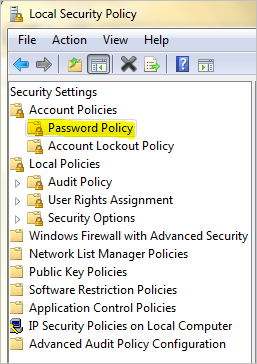
        1. Pertama, Anda bisa menuju ke Control Panel dan klik Administrative tools. Pastikan Anda login sebagai administrator, dan klik pada Local Security Policy.


        2. Berikutnya, dobel klik Local Security Policy > Security Settings > Account Policies > Password Policies.


        3. Anda selanjutnya akan melihat daftar aturan yang berhubungan dengan setting keamanan. Di situ, Anda bisa memilih beberapa aturan yang bisa dipakai. Dari kompleksitas password, usia maksimum password, jumlah minimum karakter, dan lain-lain. Namun, Anda harus berhati-hati dalam menentukan aturan yang akan Anda jalankan. Selain itu, pastikan Anda mencatat password komputer Anda di tempat lain, berjaga-jaga kalau Anda lupa.


        Report : http://www.beritateknologi.com

        Thursday, 5 December 2013

        Belajar Merakit Komputer Langkah Demi Langkah Lengkap

        Belajar Merakit Komputer Langkah Demi Langkah Lengkap - Merakit Komputer adalah salah satu upaya untuk mendapatkan performa komputer sesuai dengan keinginan dan budget yang tersedia. Misalnya ketika hendak memilih komputer untuk warnet, gaming, kerja harian tentu saja berbeda dari sisi spesifikasi Processor, Ram, Vga serta Hardisk yang kita sediakan.

        Kali ini, saya akan memberikan sedikit rekomendasi untuk menghasilkan komputer dengan performa yang sesuai, dilanjutkan dengan step by Step Merawat, Merakit dan Memperbaiki Komputer.

        Kita pisah pembahasan kali ini menjadi 2 Point yakni :
        Belajar Merakit Komputer
        Cara Memilih Spesifikasi Komputer Sesuai Kebutuhan Baca Disini 

        Ebook Merakit Komputer PDF Lengkap
        Miliki Ebook Klik Disini
        Untuk melakukan Perakitan secara langkah demi langkah pada komputer, berhubung ini merupakan materi intensif. Maka artikel saya tidak cukup kuat dalam membahas tuntas permasalahan dan solusi rakit merakit komputer. Saya lebih menyarankan anda memiliki E-book Panduan Lengkap Milik Om Qbonk, yang telah banyak dipakai oleh User Komputer dan Teknisi Komputer di Indonesia.

        Om Qbonk sendiri aktif sebagai penulis Ebook Komputer dan Elektronika Lengkap sekaligus Teknisi Komputer Senior

        Detail Ebook Panduan Merakit, Merawat dan Memperbaiki Komputer berisi tentang bagaimana langkah-langkah merakit, memelihara dan memperbaiki komputer yang rusak baik hardware ataupun software. Lengkap dengan gambar screenshoot. Total 423 halaman pdf.
        DAFTAR ISI LENGKAP EBOOK INI

        CHAPTER 1 PENGENALAN KOMPUTER
        CHAPTER 2 PENGENALAN HARDWARE KOMPUTER
        • Komponen Dasar
        • Komponen Penunjang.
        CHAPTER 3 INSTALASI HARDWARE KOMPUTER
        • Persiapan Perangkat Komputer;
        • Perangkat kerja
        • Persiapan Tambahan;
        • Merakit Hardware PC
        • Mengecek Hasil Rakitan
        CHAPTER 4 INSTALASI BASIC INPUT OUTPUT SYSTEM (BIOS)
        CHAPTER 5 INSTALASI SISTEM OPERASI WINDOWS XP
        CHAPTER 6 INSTALASI DRIVER DAN PROGRAM APLIKASI
        CHAPTER 7 KONFIGURASI WINDOWS XP
        • Konfigurasi Eksternal Windows Xp
        • Konfigurasi Internal Windows Xp.
        CHAPTER 8 PERAWATAN KOMPUTER;
        • Perawatan Hardware
        • Perawatan Software
        CHAPTER 9 KEAMANAN KOMPUTER
        • Keamanan Perangkat Keras
        • Keamanan Perangkat Lunak
        CHAPTER 10 OPTIMASI KOMPUTER
        •  Setting BiosSetting Dari Dalam Windows
        • Recovery Console Windows
        CHAPTER 11 TIPS DAN TRIK WINDOWS
        CHAPTER 12 TROUBLESHOOTING HARDWARE, PEMBAHASAN DAN SOLUSI
        • Persiapan Menjadi Teknisi Perbaikan Komputer
        • Troubleshooting Kerusakan Pada Main Unit, Pembahasan dan Solusi
        •  Troubleshooting Kerusakan Power Suply, Pembahasan dan Solusi
        • Troubleshooting Hard Disk Drive, Pembahasan dan Solusi
        • Troubleshooting Kerusakan Memory, Pembahasan dan Solusi
        • Troubleshooting Monitor, Pembahasan dan Solusi
        • Troubleshooting Display adapter, Pembahasan dan Solusi
        • Troubleshooting Kerusakan Hardware Dengan Mendengar Kode Beep
        • Troubleshooting Kerusakan Keyboard dan Mouse
        • Ringkasan Tabel Penelusuran Kerusakan Hardware
        CHAPTER # 13 TROUBLESHOOTING SISTEM OPERASI, PEMBAHASAN DAN SOLUSI
               Troubleshooting  30 Kasus Sistem Operasi Windows
        CHAPTER #14 TIPS DAN TRIK PADA WINDOWS XP
        •     Tentang BIOS Motherboard
        •     Apa Yang Anda Butuhkan Untuk Upgrade BIOS?
        •     Install Ulang Windows XP
        •     Recovery Console Dengan Install Repair Windows
        •     Cara Mencari File Hilang Pasca Sistem Restore
        •     Tindakan Awal Pada  Laptop Yang Mati Total
        •     Melakukan Recovery Console Dari Command Prompt
        •     Melakukan System Restore Melalui Safe Mode Command Prompt
        •     Mengatasi gagal install ulang windows
        •     Perbaikan Komputer Yang Mati Hanya Beberapa Menit Setelah Start
        •     System Restore
        •     Mengakses Safe Mode
        •     Cara Mudah Membuat Windows XP USB Flashdisk
        •     Cara Install Windows XP Pada Harddisk SATA Dengan Bantuan Nlite

        CHAPTER  15 HACKER, CRACKER, VIRUS, TROJAN, WORM, SPYWARE
        1. Perbedaan Terminologi Hacker Dan Cracker
        2. Penjelasan Mengenai  Hacker
        3. Penjelasan Mengenai  Cracker
        4. Penjelasan Mengenai  Pengertian Virus
        5. Penjelasan Mengenai  Ciri-ciri Virus
        6. Siklus Hidup Virus
        7. Jenis – Jenis Virus
        8. Cara Penyebaran Virus
        9. Gejala Umum Serangan Virus
        10. Tanda-Tanda Serangan Virus Pada Flashdisk.
        11. Mendeteksi Keberadaan Virus Komputer.
        12. Urutan Tindakan Pasca Serangan Virus.
        13. Penjelasan Mengenai  Trojan dan Cara Kerjanya
        14. Penjelasan Mengenai  WORM
        15. Penjelasan Mengenai  SPYWARE
        16. Mendeteksi Spyware
        17. Menghapus Spyware

        Semoga rekomendasi Artikel saya tentang Belajar Merakit Komputer Sendiri dengan Baik dan Benar ini bermanfaat untuk anda para pembaca. Jika ada pertanyaan silahkan komentar, bisa pula tinggalkan email, saya akan menjawab jika ada waktu luang. Oleh karena itu, memiliki Ebook Panduan Teknisi Komputer Lengkap merupakan solusi belajar merakit komputer langkah demi langkah yang baik. Salam Teknisi

        ◄ Posting Baru Posting Lama ►
         
        Powered by Blogger.

        Total Pageviews

        Contact Us

        Name

        Email *

        Message *

        Copyright 2013 Komputer dan Jaringan Powered by Blogger