Dengan Menggunakan Software “Thinstall Virtualization Suite”
Langkah-langkah yang perlu dipersiapkan :
1. Software Thinstall.Virtualization.Suite.v3.387.Retail
2. Download kalo gak mau beli
3. Instal dengan normal di system anda

4. Ikuti langkah selanjutnya sampai FINISH Instalasi seperi gambar berikut, Close.

LANGKAH PEMBUATAN :
1. Buka start \ All Program \ Thinstall.Virtualization.Suite \ Setup Capture

2. Akan tampil menu seperti berikut ini, pilih Next untuk memulai langkah pembuatan
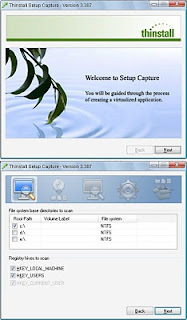
3. Biarkan Drive C:\ tercentang seperti diatas
4. Registy juga di centang, lalu klik Next

5. Tunggu Proses saving snapshot ….. selesai
6. Setelah selesai proses klik next
7. Akan tampil menu berikut

8. Setalah sampai pada tahap diatas, tunggu, jangan sampai di Next
9. Sekarang Minimize Menu diatas
10. Lalu Cari program yang akan di buat dibuat Thinstall / program tanpa install (portabel)
11. Misalnya saya sekarang mau buat contoh : Adobe Acrobat Reader yang sudah tersimpan di \ Folder Explore \ di computer saya, \ lalu saya klik kanan\open\ program Adobe Acrobat Reader akan melakukan proses

12. Ikuti langkag selanjutnya untuk menyelesaikan Instalasinya, seperti anda biasa Instal Program lainnya.
13. Ingat, Thinstall Masih dalam kondisi Langkah 7-8, jangan ditutup
14. Setelah selesai Proses Instal Adobe Acrobat Reader klik FINISH


17. Program akan menampilkan lankag berikutnya seperti berikut

18. Tunggu lagi proses “Saving snapshot
19. Setelah selesai Proses Saving snapshot akan tampil seperti berikut :

20. Pada menu diatas terlihat beberpa icon Adobe Acrobat Reader yang baru saya Instal pada Langkah 11 – 14
21. Centang semua icon yang ada dalam daftar diatas
22. Lalu klik next, akan tampak lagi dialog selanjutnya
23. Pada select sandbox location, pilih User’s Profile (%AppData%Thinstall)
24. Lalu klik Next
25. Pada menu diatas, beri tanda centang pada menu “No Compression” lalu Next
26. Tunggu Proses Saving Project … sampai selesai
27. Setelah Proses selesai akan tampak menu seperti beriku :
28. Pada menu diatas, klik Build Now
29. Tunggu Proses Build Now selesai, seperti gamber berikut :
30. Build complete, lalu klik Finish
31. Setelah anda klik Finish, sekarang anda pergi ke menu “Explore \ Drive :\ Program File \ VMware \ VMware North Star\ Capture \ Adobe Reader 7.0 \ bin"
32. Pada Folder “bin” diats tampak icon adobe acrobat reader yang baru saya install, kopy icon tersebut (kapasitas yang paling besar diatara icon yang ada)
33. Lalu paste ke folder yang anda mau, misal :D\Adobe Reader Thinstall \ paste.
34. Selesai
untuk download thinstall versi trial klik disini , ata disini
Artikel selengkapnya download di form Download Artikel di samping atau klik disini (file.PDF)
Semoga membantu / brc_obm@gmail.com
Langkah-langkah yang perlu dipersiapkan :
1. Software Thinstall.Virtualization.Suite.v3.387.Retail
2. Download kalo gak mau beli
3. Instal dengan normal di system anda

4. Ikuti langkah selanjutnya sampai FINISH Instalasi seperi gambar berikut, Close.

LANGKAH PEMBUATAN :
1. Buka start \ All Program \ Thinstall.Virtualization.Suite \ Setup Capture

2. Akan tampil menu seperti berikut ini, pilih Next untuk memulai langkah pembuatan

3. Biarkan Drive C:\ tercentang seperti diatas
4. Registy juga di centang, lalu klik Next

5. Tunggu Proses saving snapshot ….. selesai
6. Setelah selesai proses klik next
7. Akan tampil menu berikut

8. Setalah sampai pada tahap diatas, tunggu, jangan sampai di Next
9. Sekarang Minimize Menu diatas
10. Lalu Cari program yang akan di buat dibuat Thinstall / program tanpa install (portabel)
11. Misalnya saya sekarang mau buat contoh : Adobe Acrobat Reader yang sudah tersimpan di \ Folder Explore \ di computer saya, \ lalu saya klik kanan\open\ program Adobe Acrobat Reader akan melakukan proses

12. Ikuti langkag selanjutnya untuk menyelesaikan Instalasinya, seperti anda biasa Instal Program lainnya.
13. Ingat, Thinstall Masih dalam kondisi Langkah 7-8, jangan ditutup
14. Setelah selesai Proses Instal Adobe Acrobat Reader klik FINISH

15. Langkah selanjutnya kembali ke langkah 8 pada prgramThinstall diatas
16. Lanjutkan langkag 8 dengan mengklik Next
17. Program akan menampilkan lankag berikutnya seperti berikut

18. Tunggu lagi proses “Saving snapshot
19. Setelah selesai Proses Saving snapshot akan tampil seperti berikut :

20. Pada menu diatas terlihat beberpa icon Adobe Acrobat Reader yang baru saya Instal pada Langkah 11 – 14
21. Centang semua icon yang ada dalam daftar diatas
22. Lalu klik next, akan tampak lagi dialog selanjutnya
23. Pada select sandbox location, pilih User’s Profile (%AppData%Thinstall)
24. Lalu klik Next
25. Pada menu diatas, beri tanda centang pada menu “No Compression” lalu Next
26. Tunggu Proses Saving Project … sampai selesai
27. Setelah Proses selesai akan tampak menu seperti beriku :
28. Pada menu diatas, klik Build Now
29. Tunggu Proses Build Now selesai, seperti gamber berikut :
30. Build complete, lalu klik Finish
31. Setelah anda klik Finish, sekarang anda pergi ke menu “Explore \ Drive :\ Program File \ VMware \ VMware North Star\ Capture \ Adobe Reader 7.0 \ bin"
32. Pada Folder “bin” diats tampak icon adobe acrobat reader yang baru saya install, kopy icon tersebut (kapasitas yang paling besar diatara icon yang ada)
33. Lalu paste ke folder yang anda mau, misal :D\Adobe Reader Thinstall \ paste.
34. Selesai
untuk download thinstall versi trial klik disini , ata disini
Artikel selengkapnya download di form Download Artikel di samping atau klik disini (file.PDF)
Semoga membantu / brc_obm@gmail.com


