Wednesday, 21 April 2010

SETING KABEL UTP DENGAN TIPE STRAIGHT

Kali ini kita akan langsung fokus terutama pada kabel CAT5 karena tipe kabel ini paling populer saat ini. Di bagian bawah Anda juga akan mendapatkan informasi mengenai kabel klasik yang digunakan untuk kabel telepon (CAT1) juga.

Bagi yang pengen belajar jaringan, sangat penting untuk tahu bagaimana sebenarnya cara tepat untuk membuat koneksi kabel UTP karena inilah bagian dasar jaringan yang akan membantu anda menghindari frustrasi berjam-jam dan pemecahan masalah jika memulai dengan benar. Di sisi lain, jika Anda dihadapkan pada jaringan dengan kabel yang buruk, maka Anda akan dapat menemukan masalah dan memperbaikinya sehingga lebih efisien.

Mengetahui Setting Kabel UTP
Bagaimana UTP kabel dibuat.
Ada 2 skema kabel populer yang kebanyakan digunakan saat ini, yakni : T-568A dan T-568B. Satu hal yang membedakan kedua skema ini adalah kode warna pasangan 2 dan 3 akan diposisikan silang. Keduanya bekerja dengan baik, selama Anda tidak mencampuradukkan aturan masing-masing.

Perbandingan jenis tipe kabel T-568A dan T-568B. Tampak dari bawah conector


Ujung kabel UTP dibuat dengan memasangkan konektor dengan bantuan tang UTP dan atau Crimping Tool. Konektor/steker UTP seringkali disebut sebagai “RJ-45?, tetapi sebenarnya istilah tersebut ditujukan untuk konektor 8 pin yang dipasangi pin out USOC untuk telepon. Konektor pada ujung kabel disebut sebagai “plug” dan tempat stopkontak/tempat menancapkan plut disebut sebagai “jack”
Seperti yang telah disebutkan sebelumnya, UTP memiliki 4 pasang kabel yang dibuat saling melilit. sekarang mari kita lihat pasangan kabel tersebut untuk melihat kode warna yang mereka miliki


Seperti yang dapat Anda lihat pada gambar diatas, 4 pasangan yang berlabel. Pasangan 2 dan 3 biasa digunakan untuk jaringan 10/100Mbit, sedangkan pasangan 1 dan 4 tidak dipakai. Dalam Gigabit Ethernet, keempat pasangan ini digunakan.
Ethernet umumnya menggunakan jalur 8-kabel konduktor dengan plug dan jack 8-pin. Konektor standar disebut “RJ-45? mirip seperti konektor RJ-11 standar telepon, cuma agak sedikit lebih lebar karena memuat pin yang lebih banyak.

Kedelapan-kabel konduktor data berisi 4 pasang kawat. Setiap pasang terdiri dari satu kabel dengan warna penuh dan satu kabel strip putih dari corak warna yang sama. kedua kabel dililitkan bersama. Untuk menjaga ketahanan Ethernet, Anda tidak perlu mengupas lebih dari yang dibutuhkan (cukup sekitar 1 cm).

Pasangan yang ditujukan untuk Ethernet 10 dan 100 Mbit adalah Orange dan Hijau. Dua pasangan yang lain, Coklat dan Biru, dapat digunakan untuk jaringan Ethernet kedua atau untuk sambungan telepon. Ada dua standar kabel UTP, yang pertama disebut “T568A” (juga disebut “EIA”) dan “T568B” (juga disebut “AT & T” dan “258A”). Keduanya hanya berbeda dalam urutan kode warna- yakni, penempatan warna apa di pin yang mana, bukan pada sinyal listrik apa pada warna apa.

T-568A dianggap menjadi standar instalasi yang baru, sedangkan T-568B merupakan alternatif yang juga banyak digunakan. Sekedar informasi, perlu diketahui bahwa perlatan yang siap digunakan pada umunya disetting untuk tipe T568B. T568B juga merupakan standar AT&T. Bahkan, menurut saya sangat sedikit orang yang menggunakan kawat T568A pada jaringan mereka. Informasi ini penting agar sistem pengkabelan tidak tercampur, karena Anda dan peralatan Anda bisa dibuat bingung karenanya
Penempatan pin untuk skema T568B
Perlu diketahui bahwa nomor pin ganjil selalu berwarna strip putih diikuti warna utama (1,3,5,7). Kabel yang dihubungkan ke Konektor RJ-45 dapat Anda lihat pada gambar di bawah ini:

Metode pengkabelan UTP Tipe 568B konector ini posisi dari bawah konector
Kode Warna untuk T568B
Warna Pin - nama pasangan
1. Putih-orange (pasangan 2) TxData +
2. Orange (pasangan 2) …….. TxData –
3. Putih-hijau (Pasangan 3) .. RecvData +
4. Biru (pasangan 1)
5. Putih-biru (pasangan 1)
6. Hijau (Pasangan 3) ……….. RecvData –
7. Putih-coklat (pasangan 4)
8. Coklat (pasangan 4)

Jack yang ditempelkan pada tembok mungkin disambungkan dalam urutan yang berbeda karena kabel seringkali dibuat cross - over dalam jack itu sendiri. Jack yang baik biasanya dilengkapi dengan diagram pengkabelan atau setidaknya urutan nomor pin. Perhatikan bahwa pasangan biru berada di tengah - tengah pin, pasangan ini menjelaskan posisi pasangan merah/hijau pasangan yang dapat digunakan untuk saluran telepon biasa dengan konektor RJ-11.
(hijau=putih-biru, merah=biru)


Penempatan pin untuk skema T568A
Spesifikasi T568A membalik posisi kabel berwarna orange dan hijau sehingga pasangan 1 dan 2 berada di 4 pin tengah. (Perlu diketahui bahwa dalam konektor RJ-11 di atas, pasangan 1 dan 2 berada di 4 pin tengah) T568A berjalan:

Metode pengkabelan UTP Tipe 568A konector ini posisi dari bawah konektor
Kode Warna untukT568A
Warna Pin - nama pasangan
1. Putih-hijau (Pasangan 3) .. RecvData +
2. Hijau (Pasangan 3) ………. RecvData –
3. Putih-orange (pasangan 2) TxData +
4. Biru (pasangan 1)
5. Putih-biru (pasangan 1)
6. Jeruk (pasangan 2) ……… TxData –
7. Putih-coklat (pasangan 4)
8. Coklat (pasangan 4)
Diagram di bawah ini menunjukkan perbandingan antara 568A dan 568B:

Perbandingan posisi pin tipe T568A & T568B
Posisi gambar ini menunjukkan tampak depan konektor

Kapan dan dimana tipe kabel ini digunakan
Penggunaan kabel straight yang paling umum adalah sambungan antara PC dan HUB/SWITCH. Dalam hal ini PC terhubung langsung ke HUB/SWITCH yang otomatis membuat Cross-Over secara internal dengan menggunakan sirkuit khusus. Dalam kasus penggunaan kabel CAT1, yang biasa digunakan pada saluran telepon, hanya 2 kawat yang digunakan. Koneksi tipe ini tidak memerlukan cross-over khusus karena telepon terhubung langsung ke soket telepon.

Pengiriman sinyal kabel UTP CAT5e tipe Straight
Digunakan untuk 1/100 Mbit - Gambar tampak dari depan

Kebel yang digunakan untuk menghubungkan PC ke HUB dengan kabel Straight.
HUB secara otomatis akan membalik (Cross-ove)
Urutan Pin secara otomatis seperti ditunjukkan pada sisi kanan

Gambar di atas menunjukkan kepada kita standar CAT5 straight yang biasa digunakan untuk menghubungkan PC ke HUB. Anda mungkin sedikit bingung karena Anda mungkin beranggapan data TX + dari satu sisi untuk tersambung ke TX + di sisi lainnya, namun bukan begitu cara kerjanya.

Bila Anda menghubungkan PC ke HUB, HUB yang akan secara otomatis menyilang kabel Anda dengan sirkuit internal, jadi Pin 1 dari PC (TX +) dihubungkan ke Pin 1 HUB (yang terhubung ke RX +). Hal ini juga berlaku pada pin yang lain.

Jika tidak HUB tidak menyilang posisi pin melalui sirkuit internal (hal ini terjadi jika Anda menggunakan Uplink port pada hub) maka Pin 1 dari PC (TX +) akan terhubung ke Pin 1 HUB (dalam hal ini TX +). Jadi Anda cermati bahwa tidak peduli apapun yang kita lakukan pada port HUB (uplink atau normal), sinyal ditetapkan pada 8 pin pada PC, akan selalu tetap sama, maka setting pin di HUB yang akan berubah sesuai dengan posisi normal atau uplink.

TEKNIK PENGKABELAN

1. PENGKABELAN JENIS STRAIGHT
2. PENGKABELAN DENGAN JENIS CROSS


Sebelum melakuakan pengkabelan ada beberapa hal yang perlu diperhatikan, dengan alasana berbagai jenis standar kabel UTP yang digunakan secara luas untuk audio dan komunikasi data. Dimana kabel UTP dikelompokkan dengan istilah “Category” dan oleh karena itu nama tipe UTP diawali dengan CAT (Category). Semakin tinggi kategori, semakin rapat lilitan ke-delapan pasang kabel yang ada dalam isolator kabel UTP. Semakin rapat lilitan kabel ini, berarti semakin tinggi bandwidth efektif dan kapasitas output yang dapat dicapai. Semakin tinggi Kategori juga berarti semakin jauh pula jangkauan sinyal yang bisa disalurkan oleh kabel serta semakin kecil resiko hilangnya sinyal.
Jaringan kabel data, baik analog maupun digital, dapat dianalogikan persis Alirang AIR. Logikanya semakin besar volume air yang akan disalurkan, semakin besar pipa yang harus disediakan. Karena kita semua paham bahwa secara teori, pipa besar dapat menyalurkan volume air yang besar pula.

Dalam jaringan data, jika ada satu titik saja dalam sirkuit atau network karena masalah suatu hal menjadi lambat, maka biasanya keseluruhan sirkuit atau network tersebut akan terpengaruh. Dalam contoh analogi saluran air, jika Anda memiliki pipa berukuran 4? yang menyalurkan air dari satu titik ke titik lain, air akan mengalir dengan stabil dalam jarak yang jauh.

Jika Anda memiliki jaringan yang dirancang untuk mentransfer data dengan kecepatan 100 Mbps namun Anda melakukan kesalahan kecil dengan memilih kabel yang tidak tepat, memotong kabel dengan keliru, atau membuat konektor dengan kualitas rendah maka keseluruhan jaringan akan menjadi lambat. Penurunan kecepatan ini terkunci pada kecepatan titik terendah dari keseluruhan koneksi jaringan. Dalam dunia hardware kondisi ini sering disebut sebagai Bottle-Neck.

Tips memilih kabel yang tepat berikut beberapa kategori Kabel UTP yang banyak beredar berikut ini:

CATEGORY 3 / CAT 3
Kabel Kategori 3 adalah kabel standar yang digunakan dalam industri telekomunikasi. Selama beberapa tahun belakangan tipe kabel ini masih digunakan secara luas di seluruh industri telekomunikasi. Kabel tipe ini bisa membawa data dengan kecepatan lebih dari 10 Mbps. Untuk kepentingan transfer data dalam sirkuit audio atau transfer data kecepatan rendah biasanya cukup digunakan tipe kabel CAT3.

Kategori kabel ini banyak diminati karena relatif murah dan tersedia dalam berbagai pilihan dari segi jumlah isi inti kabel dalam 1 unit kabel UTP. Ada beberapa pilihan kabel yang dapat dipilih sesuai kebutuhan. Ada yang berisi 2-pasang, 4-pasang, 6-pasang, 16-pasang, 25-pasang bahkan lebih. Konduktor dalam kabel ini terdiri dari beberapa kawat yang dililit berpasangan dengan isolator kabel yang dilengkapi dengan kode warna. Kode warna dari pasangan kabel yang ada pada CAT3 dimulai dengan “putih/biru” sebagai pasangan pertama dan dilanjutkan dengan urutan kode warna grafik sesuai jumlah pasangan kabel.

CATEGORY 5 / CAT5
Kabel kategori 5 dipilih menjadi standar kabel UTP semenjak pertama kali kabel UTP populer dan digunakan untuk aplikasi komunikasi jaringan/data. Kabel CAT5 biasanya terdiri dari empat pasang kabel. Kabel ini diperuntukkan bagi aplikasi data hingga 100MHz. Tapi, meski kabel data UTP umumnya dinamakan “kabel CAT5?, Jangan keliru antara CAT5 dengan CAT5E. Kabel CAT5 sangat identik dengan kabel CAT5E kecuali bahwa kabel CAT5E memiliki standar keseragaman dan kerapatan lilitan pasangan kabel yang lebih tinggi.

CATEGORY 5E / CAT5E
Kabel Kategori 5E adalah standar industri baru untuk instalasi kabel data UTP. Kabel ini biasanya juga terdiri dari empat pasang kabel. Rating bandwidth kabel CAT5E adalah 100Mbps, namun bandwith maksimalnya bisa mencapai 1000Mbps jika diinstall dengan standar kualitas yang ketat. Saat ini CAT5E adalah standar baru untuk semua konstruksi kabel UTP. Oleh karenanya saat ini kabel CAT5E sudah tersedia secara luas dengan kualitas yang lebih tinggi daripada CAT5 dengan harga dasar yang hampir sama seperti CAT5. Bahkan beberapa perusahaan sudah menghentikan penggunaan kabel CAT5 dalam instalasi jaringan mereka.

CATEGORY 6 / CAT6
Kabel kategori 6 adalah standar kabel UTP dengan sertifikasi resmi paling tinggi. Kabel ini identik dengan CAT5E namun telah memenuhi standar yang lebih ketat bukan hanya soal kerapatan lilitan tiap pasang kabel namun juga termasuk tingkat penyaluran data, isolator kabel dan pelindung tiap pasang kabel. Dengan lilitan semakin rapat, ditambah semakin baik isolator dan pemisahan tiap pasang kabel maka semakin rendah noise atau berkurangnya sinyal sehingga CAT6 mampu menyalurkan data dengan bandwidth tertinggi di kelasnya. Kabel CAT6 biasanya juga terdiri dari empat pasang kabel tembaga. Jika Anda melakukan instalasi jaringan 1000Mbps atau Gigabit LAN, tak ada pilihan lain, kabel UTP tipe inilah yang harus digunakan.
Plenum Rated Cable


Plenum rating adalah nilai yang diberikan pada kabel dengan lapisan khusus yang jika terbakar akan menghasilkan bahan berbahaya di udara lebih sedikit. Hal ini dimaksudkan pada kondisi buruk saat terjadi kebakaran. Tipe kabel ini biasanya lebih mahal daripada kabel standar “riser”. Oleh karena itu, sebelum memulai instalasi kabel, ada baiknya Anda memeriksa kondisi bangunan untuk menentukan apakah kabel Plenum Rated Cable harus digunakan. Gambar di samping ini merupakan salah satu contoh kabel dengan Plenum Rating.
Koneksi Kabel Cross

Kabel Kategori 3 dengan pasangan tunggal dan 2 pasang kabel tanpa pelindung sudah sangat murah dan dijual dalam berbagai pilihan warna yang variatif.
Kabel ini merupakan standar industri yang dapat digunakan untuk “lintas koneksi” dari satu blok ke blok lain. Kabel tipe ini aman digunakan untuk menghubungkan jalur telekomunikasi antar sirkuit tetapi tidak baik digunakan untuk aplikasi data kecepatan tinggi.

Nah, sudah tahu kan beda Antar Tipe Kabel UTP? Sekarang Anda tinggal pilih tipe kabel mana yang sesuai dengan koneksi jaringan Anda. Pilih tipe kabel dengan bijak dan jangan hanya terpesona dengan iming-iming harga murah. Hasil kerja keras Anda ditentukan sejak saat Anda memilih kabel yang tepat bagi jaringan Anda. Jika sudah Anda putuskan, Anda bisa memulai membuat koneksi Kabel Straight maupun Kabel Cross sesuai kebutuhan Anda.

PERALATAN JARINGAN

Ada beberapa peralatan yang digunakan dalam jaringan, peralatan ini sering digunakan di dalam perkantoran dan perusahan besar. Peralatan ini adalah :

1. Network Interface Card
Dalam memilih network interface card, ada beberapa pertimbangan yang harus diperhatikan. Pertimbangan-pertimbangan ini sangat penting untuk diperhatikan, yaitu :
• Tipe jaringan seperti Ethernet LANs, Token Ring, atau Fiber Distributed Data Interface (FDDI).
• Tipe Media seperti Twisted Pair, Coaxial, Fiber-Optic, dan Wireless.
• Tipe Bus seperti ISA dan PCI.

Gambar Network Interface Card

2. PCMCIA Network Interface Card
PCMCIA card adalah card jaringan yang digunakan untuk terhubung kedalam sebuah jaringan tanpa menggunakan kabel.

Gambar 36 PCMCIA Network Interface Card

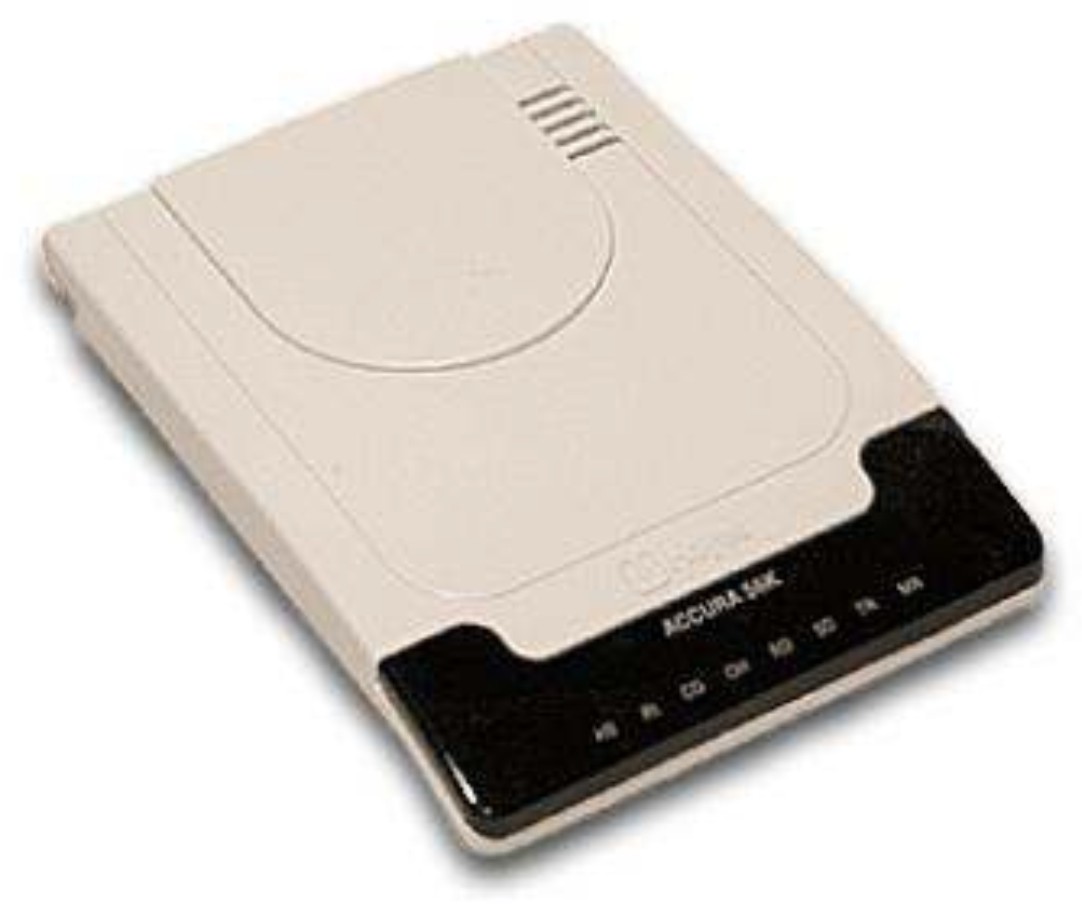
3. Modem
Modem atau Modul the Modulator adalah peralatan jaringan yang digunakan untuk terhubung ke jaringan internet menggunakan kabel telepon.

Gambar 37 PCMCIA Network Interface Card

4. HUB/Switch
HUB atau Switch digunakan untuk menghubungkan setiap node dalam jaringan LAN. Peralatan ini sering digunakan pada topologi star dan extended star. Perbedaan antara HUB dan Switch adalah kecepatan transfer datanya. Yaitu 10:100 Mbps.

Gambar 38 HUB 8 Port dan Switch 24 Port

5. Bridge
Bridge adalah peralatan jaringan yang digunakan untuk memperluas atau memecah jaringan. Bridge berfungsi untuk menghubungkan dan menggabungkan media jaringan yang tidak sama seperti kabel unshielded twisted pair (UTP) dan kabel fiber-optic, dan untuk menggabungkan arsitektur jaringan yang berbeda seperti Token Ring dan Ethernet. Bridge meregenerate sinyal tetapi tidak melakukan konversi protocol, jadi protocol jaringan yang sama (seperti TCP/IP) harus berjalan kepada kedua segemen jaringan yang terkoneksi ke bridge. Bridge dapat juga mendukung Simple Network Management Protocol (SNMP), serta memiliki kemampuan diagnosa jaringan.

Bridge hadir dalam tiga tipe dasar yaitu Local, Remote, dan Wireless. Bridge local secara langsung menghubungkan Local Area Network (LAN). Bridge remote yang dapat digunakan untuk membuat sebuah Wide Area Network (WAN) menghubungkan dua atau lebih LAN. Sedangkan wireless bridge dapat digunakan untuk menggabungkan LAN atau menghubungkan mesin-mesin yang jauh ke suatu LAN.

Bridge beroperasi mengenali alamat MAC address node asal yang mentransmisi data ke jaringan dan secara automatis membangun sebuah table routing internal. Table ini digunakan untuk menentukan ke segmen mana paket akan di route dan menyediakan kemampuan penyaringan (filtering). Setelah mengetahui ke segmen mana suatu paket hendak disampaikan, bridge akan melanjutkan pengiriman paket secara langsung ke segmen tersebut. Jika bride tidak mengenali alamat tujuan paket, maka paket akan di forward ke semua segmen yang terkoneksi kecuali segmen alamat asalanya. Dan jika alamat tujuan berada dalam segmen yang sama dengan alamat asal, bridge akan menolak paket. Bridge juga melanjutkan paket-paket broadcast ke semua segmen kecuali segmen asalnya.

Gambar 39 Wireless Bridge


6. Router
Router adalah peralatan jaringan yang digunakan untuk memperluas atau memecah jaringan dengan melanjutkan paket-paket dari satu jaringan logika ke jaringan yang lain. Router banyak digunakan di dalam internetwork yang besar

menggunakan keluarga protocol TCP/IP dan untuk menghubungkan semua host TCP/IP dan Local Area Network (LAN) ke internet menggunakan dedicated leased line. Saat ini, masih banyak perusahaan menggunakan router Cisco 2500 series untuk mengkoneksikan dua buah LAN (WAN dengan anggota dua LAN), LAN ke ISP (Internet Service Provider). Koneksi seperti ini menyebabkan semua workstation dapat terkoneksi ke internet selama 24 jam.

Router berisi table-tabel informasi internal yang disebut label routering yang melakukan pencatatan terhadap semua alamat jaringan yang diketahui dan lintasan yang mungkin dilalui. Router membuat jalur paket-paket berdasarkan lintasan yang tersedia dan waktu tempuhnya. Karena menggunakan alamat paket jaringan tujuan, router bekerja hanya jika protocol yang dikonfigurasi adalah protocol yang routetable seperti TCP/IP atau atau IPX/SPX. Ini berbeda dengan bridge yang bersifat protocol independent.

Gambar 40 Cisco Router 2600 series

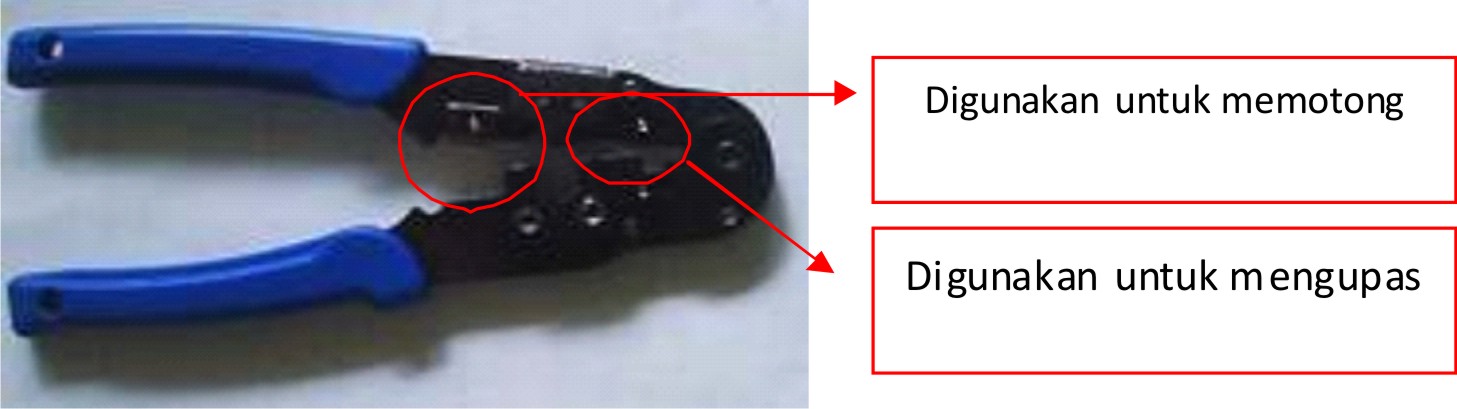
7. Crimping Tools
Crimping tools berguna untuk memotong, merapikan dan mengunci kabel UTP dalam melakukan instalasi Networking.


Gambar 41 Crimping Tools

TIPE JARINGAN

Dalam jaringan terdapat tiga buah peran yang dijalankan. Yang pertama adalah client. Peran ini hanya sebatas pengguna tetapi tidak menyediakan sumber daya (sharing), informasi, dan lain-lain. Peran kedua adalah sebagai peer, yaitu client yang menyediakan sumber daya untuk dibagi kepada client lain sekaligus memakai sumber daya yang tersedia pada client yang lain (peer to peer). Sedangkan peran yang terakhir adalah sebagai server, yaitu menyediakan sumber daya secara maksimal untuk digunakan oleh client tetapi tidak memakai sumber daya yang disediakan oleh client. Dibawah ini akan dijelaskan jenis-jenis jaringan yang ada.

1. Jaringan Berbasis Server
Jaringan berbasis server atau client-server diartikan dengan adanya server didalam sebuah jaringan yang menyediakan mekanisme pengamanandan pengelolaan jaringan tersebut. Jaringan ini terdiri dari banyak client dari satu atau lebih server. Client juga biasa disebut front - end meminta layanan seperti penyimpanan dan pencetakan data ke printer jaringan, sedangkan server yang sering disebut back-end menyampaikan permintaan tersebut ke tujuan yang tepat.

Pada Windows NT, Windows 2000, dan Windows Server 2003, jaringan berbasis server diorganisasikan di dalam domain-domain. Domain adalah koleksi jaringan dan client yang saling berbagi informasi. Keamanan domain dan perizinan log on dikendalikan oleh server khusus yang disebut domain controlle. Terdapat satu pengendali domain utama atau Primary Domain Controller (PDC) dan beberapa domain controller pendukung atau backup Domain Controller (BDC) yang membantu PDC pada waktu-waktu sibuk atau pada saat PDC tidak berfungsi karena alasan tertentu.

Primasry Domain Controller juga diterapkan di dalam jaringan yang menggunakan server Linux. Software yang cukup andal menangani masalah ini adalah samba yang sekaligus dapat digunakansebagai penyedia layanan file dan print yang membuat computer Windows dapat mengakses file-file di mesin Linux dan begitu pula sebaliknya.

Jaringan berbasis server memiliki beberapa keuntungan :
1. Media penyimpanan data yang terpusat memungkinkan semua user menyimpan dan menggunakan data di server dan memberikan kemudahan melakukan back- up data di saat kritis. Pemeliharaan data juga menjadi lebih mudah karena data tidak tersebar di beberapa computer.

2. Kemampuan server untuk menyatukan media penyimpanan di satu tempat akan menekan biaya pembangunan jaringan. Server yang telah dioptimalkan membuat jaringan berjalan lebih cepat daripada jaringan peer-to-peer. Membebaskan user dari pekerjaan mengelola jaringan.

3.Kemudahan mengatur jumlah pengguna yang banyak. Kemampuan untuk sharing peralatan mahal seperti printer laser. Mengurangi masalah keamanan karena pengguna harus memasukkan password untuk setiap peralatan jaringan yang akan digunakan.

2. Jaringan Peer-to-peer
Setiap computer di dalam jaringan peer mempunyai fungsi yang sama dan dapat berkomunikasi dengan computer lain yang telah memberi izin. Jadi, secara sederhana setiap komputer pada jaringan peer berfungsi sebagai client dan server sekaligus. Jaringan peer digunakan di sebuah kantor kecil dengan jumlah computer sedikit, dibawah sepuluh workstation.

Keuntungan menggunakan jaringan peer adalah :
1.Tidak memerlukan investasi tambahan untuk pembelian hardware dan software server.
2.Tidak diperlukan seorang network administrator dan setupnya mudah serta meminta biaya yang murah.

Kerugian menggunakan jaringan Peer-to-peer adalah :
1. Sharing sumberdaya pada suatu komputer didalam jaringan akan sangat membebani computer tersebut.
2. Masalah lain adalah kesulitan dalam mengatur file-file. User harus menangani komputernya sendiri jika ditemui masalah keamanan sangat lemah.

3. Jaringan Hybrid
Jaringan hybrid memiliki semua yang terdapat pada tiga tipe jaringan di atas. Ini berarti pengguna dalam jaringan dapat mengakses sumber daya yang dishare oleh jaringan peer, sedangkan di waktu bersamaan juga dapat memanfaatkan seumber daya yang disediakan oleh server.
Keuntungan jaringan hybrid adalah sama dengan keuntungan menggunakan jaringan berbasis server dan berbasis peer. Jaringan hybrid memiliki kekurangan seperti pada jaringan berbasis server.

DASAR-DASAR JARINGAN

Jaringan Seringkali kita mendengar kata internet, sekilas mungkin kita akan berpikir bahwa yang namanya internet merupakan sebuah jaringan yang sangat besar dan terdiri dari banyak kompuer. Atau bahkan bagi orang yang awam internet sering diartikan sebagai browsing, chatting, dan lain-lain.

Pengertian ini merupakan sebuah pandangan yang kurang benar. Karena sebenarnya internet adalah kumpulan dari jaringan-jaringan kecil dan besar yang saling terhubung secara real-time atau terus menerus di seluruh dunia.

Dalam suatu sistem jaringan, dimana seluruh komputer saling berbagi data dan resources satu sama lain sehingga tercapai efisiensi dalam pemanfaatan teknologi, amat dibutuhkan perangkat-perangkat khusus dan instalasi tertentu.

Pada bab ini akan dijelaskan beberapa peralatan yang digunakan dalam sistem jaringan serta pengaturan TCP/IP pada sistem operasi Windows.

TOPOLOGI JARINGAN
Tujuan dari suatu jaringan adalah menghubungkan jaringan-jaringan yang telah ada dalam jaringan tersebut sehingga informasi dapat ditransfer dari satu lokawi ke lokasi yang lain. Karena suat perusahaan memuliki keinginan atau kebutuhan yang berbeda-beda maka terdapat berbagai cara jaringan terminal- terminal dapat dihubungkan. Struktur Geometric ini disebut dengan LAN Topologies.

TERDAPAT 6 JENIS TOPOLOGI YAITU :
• Bus
• Ring
• Star
• Extended Star
• Hierarchical topology Mesh
Setiap topologi memuliki karakteristik yang berdeda-beda dan masing- masing juga memiliki keuntungan dan kerugian. Topologi tidak tergantung kepada medianya dan setiap topologi biasanya menggunakan media sebagai berikut :

JENIS-JENIS MEDIA YAITU :
• Twisted Pair
• Coaxial Cable
• Optical Cable
• Wireless

Topologi dibagi menjadi dua jenis yaitu Physical Topology dan Logical Topologi. Dibawah ini adalah jenis-jenis Physical Topologi. :

1. Topologi Bus atau Daisy Chain
Topologi ini memiliki karakteristik sebagai berikut:
• merupakan satu kabel yang kedua ujung nya ditutup, dimana sepanjang kabel terdapat node-node
• umum digunakan karena sederhana dalam instalasi
• signal melewati kabel dalam dua arah dan mungkin terjadi collision
• problem terbesar pada saat kabel putus. Jika salah satu segmen kabel putus, maka seluruh jaringan akan terhenti.

2. Topologi Ring
Topologi ini mempuyai karakteristik sebagai berikut:
• lingkaran tertutup yang berisi node-node
• sederhana dalam layout
• signal mengalir dalam satu arah, sehingga dapat menghindarkan terjadinya collision (dua paket data bercampur), sehingga memungkinkan pergerakan data yang cepat dan collision detection yang lebih sederhana
• problem: sama dengan topologi bus
• biasanya topologi ring tidak dibuat secara fisik melainkan direalisasikan dengan sebuah consentrator dan kelihatan seperti topologi star

3. Topolog Star
Topologi ini mempunyai karakteristik sebagai berikut :
• setiap node berkomunikasi langsung dengan central node, traffic data mengalir dari node ke central node dan kembali lagi.
• Mudah dikembangkan, karena setiap node hanya memiliki kabel yang langsung terhubung ke central node
• Keunggulannya adalah jika satu kabel node terputus yang lainnya tidak terganggu
• dapat digunakan kabel yang “lower grade” karena hanya menghandel satu traffic node, biasanya digunakan kabel UTP

4. Topologi Extended Star
Topologi Extended Star merupakan perkembangan lanjutan dari topologi star dimana karakteristiknya tidak jauh berbeda dengan topologi star yaitu :
• setiap node berkomunikasi langsung dengan sub node, sedangkan sub node berkomunikasi dengan central node. traffic data mengalir dari node ke sub node lalu diteruskan ke central node dan kembali lagi.
• igunakan pada jaringan yang besar dan membutuhkan penghubung yang banyak atau melebihi dari kapasitas maksimal penghubung.
• keunggulan : jika satu kabel sub node terputus maka sub node yang lainnya tidak terganggu, tetapi apabila central node terputus maka semua node disetiap sub node akan terputus
• tidak dapat digunakan kabel yang “lower grade” karena hanya menghandel satu traffic node, karena untuk berkomunikasi antara satu node ke node lainnya membutuhkan beberapa kali hops.

5. Topologi hierarchical
Topologi ini biasa disebut sebagai topolodi tree. Dibangun oleh seperti halnya topologi extended star yang dihubungkan melalui sub node dalam satu central node. Topologi ini dapat mensupport baik baseband maupun broadband signaling dan juga mensupport baik contention maupun token bus access.

6. Topologi Mesh
MESH topologi dibangun dengan memasang link diantara station-station. Sebuah ‘fully-connected mesh’ adalah sebauh jaringan dimana setiap terminal terhubung secara langsung ke semua terminal – terminal yang lain. Biasanya digunakan pada jaringan komputer kecil. Topologi ini secara teori memungkinkan akan tetapi tidak praktis dan biayanya cukup tinggi untuk di implementasikan. Mesh topologi memiliki tingkat redundancy yang tinggi. Sehingga jika terdapat satu link yang rusak maka suatu station dapat mencari link yang lainnya

Monday, 19 April 2010

Cara membuat Contact form / Kontak Kami

Sebelum anda memasang kontak form di blog, ada baiknya mempertimbangkan baik dan buruknya terlebih dahulu.
Salah satu kebaikan atau kelebihan dari mamasang fasilitas kontak form yaitu mempermudah pengunjung untuk mengirimkan pesan ke anda.
Lalu kekukarangan atau keburukannya yaitu karena sangat mudahnya orang mengirimkan pesan, maka anda harus bersiap-siap kebanjiran email di inbox anda dan tentunya anda harus meluangkan waktu untuk membalasnya, betul tidaaakk? dan sekaian saja Kang Rohman mohon maaf kepada pengirim email yang belum sempat kang Rohman balas, karena banyak sekali email yang masuk sehingga belum sempat kang Rohman jawab semuanya.

Dimanakah kita bisa mendapatkan kontak form? di luar sana banyak sekali website yang menyediakan fasilitas ini, selain yang berbayar ada juga yang gratisan. Dan Kang Rohman sebagai peramal masa depan sudah tahu isi kepala anda, pasti ingin tahu yang gratisan bukan? o’o….. kamu ketauan… suka gratisan… karna dirimu sama dengan aku . Web penyedia kotak form secara gratisan antara lain http://www.emailmeform.com, http://kontactr.com, http://www.zoho.com dan banyak lagi yang lainnya.

Kontak form yang kang Rohman pergunakan adalah kontak form dari http://www.emailmeform.com, dan agar seragam maka tutorial yang akan kang rohman terangkan adalah tentunya dari web ini. Masih ingin lanjut? berikut adalah langkah-langkah membuat sebuah kontak form :


1. Silahkan kunjungi situs http://www.emailmeform.com.
2. Arahkan pandangan anda ke sebelah kanan atas monitor.
3. Klik pada tulisan Sign up for free.
4. Isilah form yang ada dengan data diri anda :


First Name : » isi dengan nama depan anda. Misal : jaka.

Last Name : » isi dengan nama belakang anda. Misal : tingkir.

Username : » isi dengan username yang di inginkan. Misal : jaka25.

Password : » isi dengan kata kunci yang di inginkan. Misal : juralitjungkel.

Retype Password : » isi dengan kata kunci yang tadi di isikan. Misal : juralitjungkel.

Your Email : » isi dengan alamat email anda. Misal : jakatingkir25@yahoo.com.


5.Klik tombol Sign up.
6.Setelah muncul tulisan terima kasih, silahkan cek email yang tadi di masukan oleh anda untuk memeriksa email verifikasi.
7.Buka email kiriman dari EmailMeForm yang bertajuk Your new account information.
8.klik link yang di berikan di email tersebut atau kalau tidak bisa, copy alamat URL tersebut lalu paste di address bar browser internet anda untuk melakukan verifikasi bahwa email yang tadi di masukan adalah benar-benar milik anda.
9.Setelah proses verifikasi selesai, silahkan klik tulisan click here untuk menuju halaman akun kontrol panel anda.
10.Alihkan perhatian anda ke sebelah kanan monitor. Klik tulisan Create new form.
11.Ada beberapa form yang perlu di sisi :


Web form Name : » isi dengan nama yang anda inginkan, atau biarkan saja (di sana sudah tertera Contact Webmaster).

Recipients Emails : » isi dengan alamat email yang akan menerima pesan.

Spam Email address : » isi dengan alamat email yang di inginkan untuk menerima pesan spam (email sampah, email iseng doank, email iklan, dll) atau kosongkan saja bila tidak mau menerima pesan email spam.

Thank you page : » isi dengan alamat URL yang memuat tulisan terima kasih, contoh postingan yang ini. Atau jika bingung, tulis saja alamat blog anda.

Number of fields : » biarkan 4 saja.


12.Klik tombol next yang ada di sebelah kanan.
13.Ada beberapa field name yang bisa di ganti sesuai keinginan, misal : Your Name jadi Nama, Your Email Address jadi alamat Email, dst. Atau biarkan saja seperti itu.
14.Klik tombol next yang ada di sebelah kanan.
15.Klik tombol next lagi.
16.Silahkan isi dengan keinginan anda ( hehehe… cape kalau nerangin yang ini) atau biarkan saja seperti itu.
17. Klik tombol next lagi.
18. Klik tombol next lagi.
19. Akan di perlihatkan contoh tampilan kontak form yang tadi di buat oleh anda.
20. Klik tombol Finish.
21. Klik tulisan Get the HTML codes.
22. Copy kode yang ada di text area, di bawah tulisan Copy and paste this HTML code into your page. Lalu paste pada notepad atau text editor lainnya.


Jika anda ingin membuat di Website Lain Selain diatas, berikut beberapa alamat yang sempat saya buka :
http://www.emailmeform.com
http://www.mycontactform.com/
http://www.123contactform.com/
http://kontactr.com
http://www.zoho.com
http://www.webformdesigner.com
http://docs.google.com/
----------------------------------------------------------------------------------------------------------

tips ini di ambil dari blog kang rohman

Wednesday, 14 April 2010

cara memasang file.swf pada postingang blog

sebenarnya tidak terlalu sulit untuk menghiasi blog dengan file animasi seperti .gif, .swf, atau lainnya hanya saja kita harus mempunyai file yang sudah berbentuk .swf, cara membuat terserah yang pasti kalo saya sie pake Flash, meski masih belajar tapi untuk sekedar animasi yang biasa2 sie bisa hehe

langsung saja caranya :
1. pastikan anda sudah mempunyai file.swf
2. upload file.swf tersebut di beberapa hosting gratisan berikut ini:

   * http://www.swfcabin.com/
   * http://megaswf.com/
   * http://www.swfupload.com/
   * http://up2share.com/
   * http://geocities.yahoo.com/index.php
   * http://www.000webhost.com/

   kalo saya sie pake : http://up2share.com, coz uploadnya mudah, simpel
3. setelah selesai copy kode hasil upload tersebut
4. kemudian masuk ke Blogger account anda
5. layout > page elements > add a gadget >
6. pilih : HTML/JavaScript Add
7. lalu kopy kode berikut :


<div style="text-align: center;">
<embed pluginspage="http://www.macromedia.com/shockwave/download/index.cgi?
P1_Prod_Version=ShockwaveFlash" width="550"
src="http://file-swf-kamu.swf" height="100" bgcolor="white"
type="application/x-shockwave-flash" quality="high"></embed>
</div>

8. ganti : http://file-swf-kamu.swf dengan file kode swf kamu yang tadi dikopi
9. setelah itu simpan
10 selesai

-----------
keterangan :

width="550" = lebar kolom
height="100" = tinggi kolom
anda ganti sesuai dengan file anda
http://file-swf-kamu.swf = ganti dengan kode html file swf anda yang baru tadi di upload

semoga membantu
◄ Posting Baru Posting Lama ►
 
Powered by Blogger.

Total Pageviews

Contact Us

Name

Email *

Message *

Copyright 2013 Komputer dan Jaringan Powered by Blogger