Tuesday, 11 December 2012

Geek !!! Apakah kamu Geek ???

Geek sebenernya itu apasih ane sampe bingung ??? setau ane geek itu adalah sebutan buat orang orang di luar yang kerjaannya setiap hari setiap waktu di depan komputer ... wow berarti ane geek dong . tapi tunggu dulu geek dulu di kenal seperti itu ane udah keliling keliling seluruh website di seluruh dunia dari bahasa indonesia bahasa arab sampe yang terakhir bahasa sunda dan jawa APA !!! Ternyata Geek itu di Gambarkan sebagai Kutu bukunya komputer .

kalo menurut ane sendiri bukan kutu buku , tapi kutu komputer pastinya hehehe secara dia ngga baca buku tapi diem di depan komputer sampe mata mau copot terus ngga tau apa yang di kerjain di depan komputer mungkin EMM.... Nonton bokep AWAWAW !!! atau sekedar cari info Kepo kepo gmn gitu hahahaha 

Tapi tunggu dulu neh ada lagi Geek Jaman sekarang yang kerjaanya itu sama ciri-cirinya seperti di atas contohnya dateng ke kantor buka Laptop langusng internetaan untuk Update status Facebook atau twitter cuman untuk mengucapkan "selamat pagiiiiiiiii !!!!" dan itu di lakukan secara rutin.....

kalo gambar di samping emang bener-bener geeker
sejati liat aja tuh layar monitornya gede banget.

Ada lagi Geek Smartphone !!! aduh ada ada aja !?!
nah untuk Geek yang satu ini pasti banyak tersebar di dunia . Kenapa di bilang Geek para penguna Smartphone ??? tau ngga kalo geek itu ngga pernah mau bergaul kerjaanya menyendiri ... wah berarti salah dong kalo pengunansmartphone itu geek . tidak penguna  smartphone itu Geek kenapa karena mereka tidak pernah memperdulikan teman di samping mereka karena mereka asik Bermain dengan Smartphonenya contohnya 

lagi ngumpul sama Teman teman coba kali perhatikan deh teman kaloan yang Pengunan smartphone cek pasti mereka sedang asiknya bermain tidak perdululi tmnya ngomong apa kalo di tanya "eh ngapain sih diem
aja ???" dia pasti jawab "Terdulu neh lagi Twitt-twittan sama tmn gua bentar bentar" . kalo kaya gitu dia ngga bakal memperdulilakan DI sekitarnya Berarti Dia itu GEEEEEEKKK !!!
 Tuh gambarnya Geek Smartphone hehehhe ..

Jadi Ente termasuk GEEK sejati Bukan ?? . sebenernya Geek itu sekarang sudah menjadi Trand sekarang bayangin aja kalo lagi Nunggu bus pasti Main Smartphone kalo ngga Tablet . 

Jadi sekarnag Geek itu bukan Suatu yang Jelek Atau Cupu tapi Geek Geek KECE !!! hahahahah 

Geek Bakal mengikuti jaman Terus Bedan Dengan Kutu buku di Baru di bilang Cupu 

neh ada videonya Celotehan GEEK !!! dari malesbanget.com
oke deh sekian Curhatan ane neh semoga Bermanfaat buat Para Geeker Geeker di luar sana .. 
Are YOU GEEK ???? YES I AM GEEK KECE hahahhah !!!! sampai jumpa 


Tuesday, 4 December 2012

Simple batch script for Windows

sesuai judul di tuliasan saya ini akan membahas cara membuat simpel Batch scrip sebelumnya Batch scrip adalah scrip yang di buat dengan commend dengan type file  .bat scrip tersebuat akan aktif ketika akan klik dua kali dan berjalan di CMD di windows biasanya Batch scrip ini digunnakan untuk membuat Virus atau pun untuk iseng iseng . oke ini ada beberapa scrip untuk Batch scip yang mau coba coba peralat yang digunaain simple aja cuman NOTEPAD . caranya copy pasti scipnya yang akan di coba lalu save dengan extensen file itu .bat untuk nama filenya bebas .
ini adalah beberapa commennya 

1. MEMBLOCK WEBSITE 
    Scrip ini biasanya digunakan untuk Block website di sisi Clinet biasanya di gunakan untuk komputer personal untuk memblock-Block website tertentu .

@echo off
cd  "C:\Windows\System32\Drivers\etc"
echo 127.0.0.1 google.com >> "Hosts"
echo 127.0.0.1 www.google.com >>"Hosts"

Penjelasan untuk Dns yang ingin di block ada pada tulisan Google.com dan www.google.com
dan dapat di tambah .

2. scip untuk iseng iseng tapi hati hati yah

                                       Kill A Process

@echo off
taskkill /f /t /im "Process.exe"

                                       Disable Internet Connection

@echo off
ipconfig /release
if ERRORLEVEL1 ipconfig /release_all

                                       Disable Windows Update

@echo off
net stop "wuauserv"

                                       Mengganti Waktu Komputer

@echo off
time 00:00

oke deh sekian dulu neh tulisan saya nanti saya lanjut lagi dah 

Windows 7 Tidak Bisa Shutdown

Mungkin anda pernah mengalami komputer tidak bisa shutdown alias komputer tidak mau mati, adalah masalah yang sering terjadi pada komputer. Yang paling stress adalah mereka yang termasuk kelas pemula. Ketika mencoba untuk log off, restart, atau shut down komputer berbasis Windows tidak memberi respon dan adakalanya proses shutdown ini hanya berjalan setengah perjalanan dan berhenti merespon sehingga komputer seperti hang. Artinya Anda tidak bisa log off, tidak bisa restart, atau komputer tidak bisa shut down sehingga anda terpaksa mematikannya dengan paksa yaitu dengan cara menekan tombol power atau mencabut kabel listrik dari sambungan listrik.

Bila anda kebetulan mengalami hal tersebut, lalukan langkah-langkah berikut (langkah darurat):

Klik Start Menu -> Run -> ketik regedit
Buka HKEY_CURRENT_USER -> Control Panel -> Desktop
Klik dua kali pada PowerOffActive dan ubah nilai nya menjadi 1

Penyeb terjadinya komputer tidak dapat shutdown antarlain :

Disebabkan karena registry Fast Shutdown masih dalam kondisi aktif. Solusi; cobalah buka registry dan non-aktifkan Fast Shutdown.
 
Setting pada BIOS. dimana setting tertentu pada BIOS pada bagian power. Solusi; ketika saya kembalikan setting BIOS keposisi default, ternyata komputer bisa dimatikan
Perilaku ini juga sering terjadi jika jika Anda menginstal beberapa antivirus dalam satu komputer terutama misalnya versi Norton Antivirus 2003 dulu yang menggunakan program ccApp.exe. Solusi; hendaknya Anda selektif menggunakan antivirus apalagi memasang lbih dari satu antivirus sekaligus dalam satu komputer, hal itu lumayan rawan. Bisa saja justru terjadi perang antivirus dalam komputer Anda. Jalan keluar adalah uninstall dan install ulang antivirus.

Masih ada program yang sedang berjalan. Solusi; Terutama pada windows XP jika masih ada program yang belum ditutup, biasanya komputer menunggu kita untuk menutupnya barulah ia shut down.
Device driver tidak kompatibel, rusak, atau konflik antar mereka. Solusi; Periksa device driver yang mungkin Anda baru pasang jangan sampai ini penyebabnya.

Ada kesalahan adaptor video pada IRQ dalam modus real. Solusi; ganti VGA card.
Masalah ini juga terjadi pada komputer yang mendukung Advanced Power Management (APM). Secara default, fitur ini tidak diaktifkan pada Windows XP. Jika BIOS di komputer Anda sudah diatur untuk APM, dan Anda meng-upgrade ke Windows XP, Anda menerima pesan ini ketika Anda shutdown komputer, dan kemudian komputer berhenti merespons.

Klik [Start], dan klik lagi [Control Panel].
Dalam Control Panel, klik [Performance and Maintenance], kemudian klik [Power Options].
Klik tab [APM].
Beri tanda centang pada [Enable Advanced Power Management Support] kemudian klik [OK].
 
 -----------------------------------------------
Sumber Report : http://jemmy18.wordpress.com

Cara memperbaiki masalah restart dan shutdown di windows 8

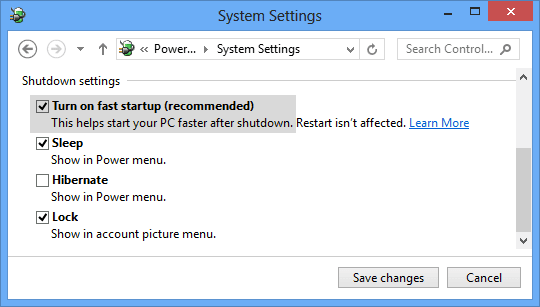
Banyak pemakai windows 8 yang mengeluhkan masalah restart dah shutdown di sistem operasi windows 8, adapula yang mempunyai masalah restart sendiri pada saat layar login muncul dan juga sistem menjadi hang pada saat hendak reboot ataupun mematikan sistem (shutdown). Masalah ini sebenarnya berkaitan erat dengan fitur baru di windows 8 yaitu fitur “Hybrid Shutdown”, fitur baru Hybrid shutdown ini berfungsi mengurangi waktu total startup dengan menghibernate sesi kernel dan bukan menutupnya, yang mana nantinya dapat mengurangi waktu windows untuk melanjutkan dari sesi hybernate jadi berkurang daripada harus memuat lagi inisialisasi sistem lengkap. Namun fitur baru ini menyebabkan masalah untuk beberapa sistem komputer, jika kalian menghadapi masalah reboot dan shutdown pada windows 8, kita dapat mencoba untuk mengatasinya dengan cara menonaktifkan fitur baru hybrid shutdown dan melakukan shutdown komplit.

Silahkan ikuti langkah-langkah sederhana berikut ini:
  • Jika berada diposisi Layar Mulai baru, ketik kata “power” dan Windows secara otomatis akan mencari istilah dan akan menunjukkan hasilnya.
  • Jika berada diposisi Desktop, pindahkan kursor ke pojok kanan atas dari layar untuk mengakses Bar Charms baru. Sekarang klik pada opsi Pencarian dan ketik “power” di kotak pencarian.
  • Sekarang klik pada link Pengaturan yang diberikan di kanan-sidebar halaman hasil pencarian dan kemudian klik pada link “Change what the power buttons do” yang diberikan dalam hasil pencarian seperti yang ditunjukkan pada gambar berikut:
  •  Ini akan membuka jendela Power Options. Alternatif untuk membuka jendela yang sama dengan cara mengetikkan powercfg.cpl di kotak dialog RUN dan tekan Enter dan kemudian klik pada link “Change what the power buttons do” yang diberikan di sidebar kiri.
    • Sekarang gulir ke bawah ke bawah lalu lihat opsi “Turn on fast startup (recommended)” yang diberikan dalam bagian pengaturan Shutdown seperti yang ditunjukkan pada gambar berikut:

    •  Nonaktifkan opsi ini dengan menghilangkan centangan dikotak centang dan kemudian klik tombol “Save Changes”.
    • Selesai, Restartlah sistem dan masalah reboot atau shutdown harusnya bisa diatasi di Windows 8.

       Report : http://www.hong.web.id

      Friday, 9 November 2012

      Belajar dasar Linux (Part 3)

      4. Membuat User dan Group
      Sistem operasi Linux dari awalnya memang sudah dirancang untuk bekerja dengan banyak user, artinya adalah di Linux Kita bisa melakukan login dengan berbagai nama user, dan tentu saja dengan hak yang berbeda-beda dan hak akses yang berbeda pula untuk file dan direktori.
      Tidak hanya membuat user saja, tetapi semua user yang ada dapat dikelompokkan. Contohnya, Kita dapat mengelompokkan user berdasarkan departemen yang ada di perusahaan, contohnya group Marketing, Purchasing, Finance, Accounting, dsb.
      Sekarang bagaimana caranya kita membuat user dan group di Linux? Caranya cukup mudah, dan seperti Saya beritahukan di awal thread, Kita akan melakukan semuanya melalui command line atau biasa disebut text based.
      Membuat user, gunakan perintah # useradd NamaUser
      Perintah tersebut akan membuat user baru sesuai dengan nama user yang kita masukan. Perhatikan juga bahwa pembuatan user tersebut akan membuatkan 1 direktori sesuai dengan nama user tersebut pada direktori /home. Selain itu, default group user ini adalah nama user itu juga.
      Melihat daftar user yang ada, perintahnya # cat /etc/passwd
      Daftar user tersebut, nantinya akan berbentuk seperti ini guest:x:500:500:guest:/home/guest:/bin/bashDari daftar tersebut, terlihat kalau daftar tersebut terbagi menjadi 7 kolom/bagian yang dipisahkan oleh tanda : (titik dua).
      Kolom 1 berisi username
      Kolom 2 berisi password (hanya ditandi dengan tanda ‘x’ yang berarti mempunyai password)
      Kolom 3 berisi UID (user ID), UID ini selalu dimulai dari 500
      Kolom 4 berisi GID (Group ID), GUID ini juga selalu dimulai dari 500
      Kolom 5 berisi Full name user
      Kolom 6 berisi home direktori user
      Kolom 7 berisi shell user tersebut
      Melihat password user dalam bentuk terekripsi, perintahnya # cat /etc/shadow
      Menghapus user, gunakan perintah # userdel namauser
      Perintah ini akan menghapus user yang kita masukan, tetapi tidak menghapus direktori user di folder /home. Menghapus user dan folder home-nya, gunakan perintah # userdel -r namauser
      Membuat Group, gunakan perintah # groupadd NamaGroup
      Perintah tersebut akan membuat suatu group baru. Saat baru dibuat group ini akan kosong, artinya tidak ada anggota pada group ini. Seperti penjelasan di atas, bahwa setiap pembuatan GID ini akan dimulai dari 500. Sekarang bagaimana jika kita ingin memberikan GID ini dengan 700? Gunakan perintah # groupadd -g 700 NamaGroup.
      Melihat daftar group yang ada, gunakan perintah # cat /etc/group
      Menambahkan user ke group tertentu, perintahnya # usermod -G NamaGroup NamaUser
      Menghapus Group, gunakan perintah # groupdel NamaGroup


      Belajar dasar Linux (Part 2)

      oke neh dia Part 2 nya sengaja ane bikin Part-part cz editnya sediki susah. . cz ini data pribadi ane untuk pembelajaran dan pengajaran SI
      2. Perintah Dasar Linux
      Keterangan:
      Perintah Linux = Perintah DOS = Keterangan perintah
      • ls = dir = melihat isi file
      • clear = cls = membersihkan tampilan di layar monitor
      • cp = copy = menyalin file
      • mv = ren, move = mengubah nama file, dan bisa juga untuk memindahkan file ke direktori tertentu
      • cd = cd = berpindah direktori (jika tanpa parameter akan menuju ke home direktori)
      • mkdir = md = membuat direktori
      • rmdir = rd = menghapus direktori kosong
      • cat = type = melihat isi file
      • rm = del = menghapus file atau direktori
      • pwd = cd = melihat direktori aktif saat ini
      • more = more = melihat tampilan per halaman
      • grep = <> = menyaring tampilan atau file berdasarkan kata tertentu
      • free = mem = melihat informasi memory
      Jika di DOS untuk menampilkan keterangan suatu perintah digunakan /?, maka di Linux dapat menggunakan perintah man. Contoh, untuk mengetahui fungsi dari perintah ls, maka dapat menggunakan man ls
      Untuk menampilkan daftar perintah yang ada di linux, gunakan perintah info.
      Beberapa contoh penggunaan perintah dasar Linux:
      • Menampilkan daftar file atau direktori
      ls -a = Melihat semua file atau direktori termasuk yang disembunyikan (diawali dengan tanda . (titik))
      ls -l = Menampilkan file dan direktori dalam tampilan lengkap, termasuk ukuran, tanggal modifikasi, pemilik, group dan mode atributnya
      ls -R = Menapilkan semua file atau direktori. Jika terdapat direktori, isi direktori itu akan ditampilkan juga
      • Membuat direktori beberapa level dalam 1 perintah. Contohnya direktori yang mempunyai susunan seperti ini:
      Komputer
      |-Hardware
      |-CPU
      |-Memori
      |-HDD
      |-Software
      |-OS
      |-Office
      • Maka Anda dapat menggunakan perintah berikut:
      $ mkdir -p Komputer/{Hardware/{CPU,Memori,HDD},Software/{OS, Office}}
      • Untuk melihat strukturnya, gunakan perintah tree (bila tidak ada, install dulu tree-nya dengan perintah urpmi tree)
      • Untuk menghapus direktori Komputer termasuk yang berada di bawahnya (di DOS dilakukan dengan perintah deltree), gunakan perintah
      $ rm -rf Komputer
      Parameter -rf artinya adalah menghapus seluruh direktori yang berada di dalamnya (-r) tanpa bertanya lagi (-f).
      • Membuat file dan melihat isinya:
      Membuat file dapat dilakukan dengan perintah cat, caranya hampir sama dengan perintah DOS (via copy con namafile), caranya adalah
      $ cat > namafile
      Untuk menyimpan file tersebut, tekan ^D.
      • Melihat isi file, dilakukan dengan perintah cat namafile
      • Melihat isi file tetapi hanya 10 baris pertama saja head namafile
      • Melihat isi file tetapi hanya 10 baris terakhir saja tail namafile
      • Melihat isi file tetapi hanya 5 baris pertama saja head -5 namafile
      • Melihat isi file tetapi hanya baris 5 saja head -5 namafile | tail -1
      • Perintah Pause:
      Di Linux ada 2 macam perintah untuk melihat tampilan daftar/isi file per layar. Perintah tersebut adalah more dan lessPerbedaan more dengan less terletak pada apa yang ditampilkan dalam jumlah besar. Perintah more hanya dapat melihat tampilan per layar tanpa bisa melihat apa sudah ditampilkan, jadi tidak bisa scroll ke atas untuk melihat tampilan yang telah lewat.Perintah less, lebih lengkap dari more karena less dapat melihat tampilan yang telah lewat dengan menggunakan panah atas.
      3. Fungsi Keyboard di Linux
      • Ctrl+Alt+Fn = (n=1..6) Pindah ke terminal ke-n. Kita dapat menjalankan beberapa terminal sekaligus, jadi artinya Kita bisa login sebanyak 6 kali secara simultan dalam terminal/konsol
      • Ctrl+Alt+F7 = Pindah ke Xwindow yang telah berjalan
      • Ctrl+Alt+Del = Restart komputer
      • Ctrl+Alt+Backspace = Mematikan Xwindow server (dalam Xwindow), perintah ini berguna bila Xwindow rusak sehingga tidak dapat keluar secara normal.
      • Ctrl+c = membatalkan proses yang sedang berjalan
      • Ctrl+d = Mengirim pesan EOF (End of File) kepada proses yang sedang berlangsung
      • Panah Atas = Menampilkan kembali daftar perintah yang telah Kita ketik.
      • ~ = direktori user
      • | (pipeline) = fungsinya sama dengan yang berada di DOS, yaitu untuk menjalankan beberapa perintah bersamaan. Tetapi perintah setelah pipeline akan menggunakan masukan yang dihasilkan oleh perintah sebelum pipeline. Contoh: ls | grep Desktop, artinya adalah perintah grep akan menyaring semua keluaran yang dihasilkan oleh perintah ls. Jadi output perintah ls menjadi input untuk perintah grep.
      Perintah Informasi System di Linux
      • pwd = menampilkan direktori aktif saat ini.
      • hostname = Menampilkan nama komputer yang sedang digunakan
      • whoami = Menampilkan nama login Kita
      • who = Menampilkan pengguna yang sedang aktif
      • id username = Menampilkan ID user dan ID Group
      • last = Menampilkan daftar user yang login terakhir kali
      • ps = Menampilkan proses saat ini yang dijalankan oleh user yang sedang aktif. Jika ditambahkan parameter axu, maka proses yang ditampilkan adalah proses yang dijalankan oleh masing-masing user.
      • top = sama seperti ps, tetapi diurutkan berdasarkan penggunaan CPU
      • free = Informasi memori, termasuk RAM dan Virtual Memory
      • df -h = Menampilkan kapasitas HDD (df=disk free)
      • du -bh = Menampilkan detail pemakaian HDD untuk setiap subdirektori (du=disk usage)

      Belajar dasar Linux (part 1)

      Linux Adalah System Operasi Open sourch Yang di ciptakan oleh Hacker yaiu Berikut adalah artikel tentang linux, khusus tingkat dasar.
      Seluruh cara ini, menggunakan Linux yang lain pun sama saja caranya, perbedaannya sangat sedikit kok. Oh iya, dalam pembahasan ini akan membahas Linux secara text based, bukan GUI. Karena menurut saya, kekuatan utama Linux terletak dari CLI (Common Line Interface). Harap maklum jika pembahasannya masih kurang jelas.
      Daftar Pembahasan:
      1. Struktur Folder di Linux
      2. Perintah Dasar Linux
      3. Fungsi Keyboard di Linux
      4. Membuat user dan group
      5. User Permissions file dan direktori di Linux
      6. Memberikan permission kepada file dan direktori
      7. Contoh kasus User Permission
      8. Menggunakan VI Teks Editor
      9. Instalasi Program di Linux


      1. Struktur Folder Di Linux
      Seperti Windows yang mempunyai struktur folder tersendiri (mis: \Windows, \Program files, \Document and settings), di Linux pun mempunyai struktur file tersendiri. Berikut adalah struktur folder yang ada di Linux
      / = root
      |-bin = binary
      |-boot = kernel save
      |-etc = file-file konfigurasi
      |-home = user data file
      |-lib = library
      |-usr = aplikasi
      |-var = mail/log/database
      |-mnt = mount point
      |-tmp = temporary
      |-sbin = binary super user

      ◄ Posting Baru Posting Lama ►
       
      Powered by Blogger.

      Total Pageviews

      Contact Us

      Name

      Email *

      Message *

      Copyright 2013 Komputer dan Jaringan Powered by Blogger