Monday, 30 April 2012

Cara Download Video di Youtube Menggunakan Easy Youtube Video Downloader

1. Buka web browser Mozila Firefox


2. Pada Menu Bar pilih Tools -> Add-Ons


3. Pada kotak pencarian agan ketik easy youtube video downloader
4. Tekan enter


5. Muncul beberapa pilihan aplikasi tambahan yang digunakan untuk mendownload video, agan pilih yang paling atas lalu klik Install


6. Tunggu proses sampai selesai


7. Masuk ke website www.youtube.com dan lakukan pencarian video yang ingin agan download


8. Bila sudah ketemu, klik judul videonya


9. Terdapat tulisan download yang disampingnya ada gambar yang menunjuk ke bawah yang berwarna orange
10. Klik Download
11. Ada Banyak pilihan format video, pilih yang menurut agan ingin di download dan ada pula cara yang lain yang lebih cepat yaitu menggunakan idm. Selamat berjuang mendownload video.

Cara Upload Video di Youtube

1. Masuk ke website www.youtube.com


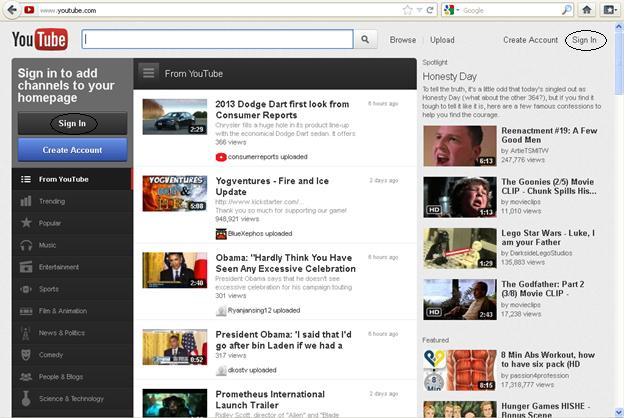
2. Klik Sign In


3. Masukkan alamat email dan password agan, jika belum punya akun klik sign up yang ada pada pojok kanan atas atau cara membuat email gmail
4. Kemudian Klik Sign in


5. Setelah masuk di akun youtube milik agan
6. Klik Upload


7. Langsung saja klik OK, I'm ready to upload


8. Klik Select files from your computer


9. Pilih dimana letak agan menyimpan video tersebut lalu klik Open


10. Tunggu proses sebentar, tergantung dari ukuran file yang akan di upload jika ukuran file besar hingga mencapai 50 Megabytes maka prosesnya membutuhkan waktu yang lama pula jika ukuran file kecil seperti yang saya upload hanya 2 Megabytes saja maka prosesnya hanya beberapa menit saja sudah selesai


11. Setelah proses selesai, agan bisa melihatnya dengan mengklik link yang ada di bawah judul video agan


12. Video yang muncul akan seperti gambar diatas setelah agan sudah mengupload videonya.

Cara Membuat Akun Youtube

YouTube adalah sebuah situs web video sharing (berbagi video) populer dimana para pengguna dapat memuat, menonton, dan berbagi klip video secara gratis. Umumnya video-video di YouTube adalah klip musik (video klip), film, TV, serta video buatan para penggunanya sendiri. Format yang digunakan video-video di YouTube adalah .flv yang dapat diputar di penjelajah web yang memiliki plugin Flash Player.


Langkah-langkahnya sebagai berikut: 

1. Masuk ke website www.youtube.com


2. Klik Create Account pada bagian yang sudah saya lingkari


3. Buat akun Gmail terlebih dahulu, setelah mengisi semua field yang kosong kemudian klik Next step
4. Centang I agree.....


5. Klik Next step


6. Klik Back to Youtube


7. Tampilan awal yang baru saja membuat akun youtube

 8. Untuk keluar klik dahulu pada gambar yang saya lingkari lalu klik Sign out.

E-book gratis Cisco Router

Konfigurasi Dasar Router Cisco

Konfigurasi Dasar Cisco yang sekarang di lakukan sebagai berikut :

Memberi nama ke router
- Setting password
- Memahami perintah show
- Mengkonfigurasi interface serial
- Mengkonfigurasi interface Ethernet


CLI command mode
Semua konfigurasi CLI akan merubah router ke global configuration atau global config. Global config adalah mode konfigurasi paling utama. Global config digunakan dalam router untuk menjalankan perintah-perintah konfigurasi. Prompt yang ditunjukkan pada mode global config:

Router#configure terminal
Router(config)#

Di bawah ini adalah beberapa mode yang dapat masuk ke mode global config:
- interface mode
- Line mode
- Router mode
- Subinterface mode
- Controller mode
Ketik exit dari salah satu mode di atas akan kembali ke mode global config. Penekanan Ctrl-Z akan kembali ke privileged EXEC mode.

Konfigurasi nama router
Sebuah router seharusnya mempunyai nama yang unique. Pemberian nama pada router adalah langkah awal konfigurasi router.

Router(config)#hostname Tokyo
Tokyo(config)#


Saat ditekan Enter, prompt akan berubah dari default hostname ke Tokyo.

Konfigurasi password


Password seharusnya selalu dikonfigurasikan untuk virtual terminal (vty) dan console terminal. Password juga berguna untuk mengontrol akses ke privileged EXEC mode sehingga hanya orang-orang tertentu yang hanya bias melakukan perubahan setting router.
Perintah di bawah ini digunakan untuk setup password pada console terminal:

Router(config)#line console 0
Router(config-line)#login
Router(config-line)#password 

Password harus di-set di satu atau lebih terminal vty untuk memberikan hak askes user yang melakukan koneksi melalui telnet. Umumnya cisco router memiliki terminal vty 0 sampai 4. Beberapa tipe lain mungkin memiliki jumlah terminal vty berbeda. Perintah berikut digunakan untuk setting password pada terminal vty:

Router(config)#line vty 0 4
Router(config-line)#login
Router(config-line)#password (passowrd yang di inginkan)


Perintah enable password dan enable secret digunakan untuk masuk ke privileged EXEC mode. Perintah enable password hanya digunakan jika
enable secret belum di-set. Perintah enable secret seharusnya digunakan, karena enable secret adalah password yang terenkripsi. Sedangkan enable password tidak terenkripsi. Di bawah ini adalah perintah yang digunakan untuk setup password


Router(config)#enable password (passowrd yang di inginkan)
Router(config)#enable secret
(passowrd yang di inginkan) 


Kadang-kadang sangat tidak aman kalau membiarkan password dalam keadaan clear text di layar terminal console dari hasil perintah show running-config atau show startup-config. Untuk menghindari hal tersebut digunakan perintah seperti berikut:


Router(config)#service password-encryption


Perintah di atas akan memberikan tampilan password secara terenkripsi. Perintah enable secret menggunakan algoritma MD5 untuk enkripsi


Perintah-perintah show
- Show interfaces – untuk menampilkan statistic semua interface router. Untuk menampilkan statistic interface tertentu, menggunakan perintah show interfaces diikuti dengan nomor port/slot interface seperti perintah di bawah ini.
Router#show interfaces serial 0/1


- Show controllers serial – menampilkan informasi khusus hardware interface. Perintah ini harus di-set termasuk nomor port/slot dari interface serial. Contoh :
Router#show controllers serial 0/1


- Show clock – menampilkan setting waktu di router.
- Show hosts – manmapilkan daftar cache dari nama host dan alamatnya.
- Show users – manmpilkan semua user yang konek ke router.
- Show history – menampilkan history dari perintah-perintah yang telah dilakukan.
- Show flash – menampilkan informasi tentang flash memory dan file-file IOS apa saja yang tersimpan di sana.
- Show version – menampilkan informasi tentang versi software yang sekarang sedang jalan lengkap dengan informasi hardware dan device.
- Show arp – menampilkan tabel ARP router.
- Show protocols – menampilkan status interface baik secara global maupun khusu dari protokol layer 3 yang terkonfigurasi.
- Show startup-config – menampilkan isi file konfigurasi yang tersimpan di NVRAM
- Show running-config – menampilkan isi file konfigurasi yang sedang jalan atau konfigurasi dari interface atau informasi map class.


Konfigurasi interface serial
Langkah-langkah untuk mengkonfigurasi interface serial adalah:
- Masuk ke global configuration mode
- Masuk interface mode
- Menentukan alamat interface dan subnet masknya
- Seting clock rate jika terhubung dengan kabel DCE. Tidak perlu seting clock rate jika terhubung dengan kabel DTE
- Hidupkan interface

Tiap-tiap interface serial harus memiliki IP address dan subnet mask untuk routing paket IP. Konfigurasi IP address sebagai berikut:

Router(config)#interface serial 0/0
Router(config-if)#ip address (ip address) (netmask)

Interface serial memerlukan sinyal clock untuk mengontrol timing dari komunikasi. Umumnya peralatan DCE seperti CSU/DSU memberikan clock itu. Secara default, cisco router adalah peralatan DTE tapi bias dikonfigurasi sebagai peralatan DCE.
Pada link serial yang terhubung langsung, seperti konfigurasi di Lab, salah satu sisi harus di-set sebagai DCE dan harus di-set sinyal clocknya. Untuk seting clock dan speed dengan menggunakan perintah clock rate. Clock rate yang disediakan dalam bits per second adalah 1200, 2400, 9600, 19200,38400, 56000, 64000, 72000, 125000, 148000, 500000, 800000, 1000000, 1300000, 2000000, atau 4000000. Setting tergantung dari kapasitas interface.

Secara default interface dalam keadaan off atau disabled. Untuk menghidupkannya atau enable dengan menggunakan perintah no shutdown. Jika ingin mengembalikan ke keadaan off lagi cukup dimasukkan perintah shutdown.

Di lab, clock rate biasanya di-set ke 56000. perintah yang digunakan untuk seting clock rate sebagai berikut:

Router(config)#interface serial 0/0
Router(config-if)#clock rate 56000
Router(config-if)#no shutdown


Konfigurasi interface ethernet
Setiap interface ethernet harus memiliki IP address dan subnet mask untuk routing paket IP.
Untuk mengkonfigurasi interface Ethernet dengan cara sebagai berikut:

- Masuk ke global config
- Masuk ke interface config
- Tentukan interface address dan subnet mask
- Enable interface

Secara default, interface Ethernet dalam keadaan off atau disabled. Untuk meng-on-kan dengan perintah no shutdown. Jika ingin dikembalikan off dengan perintah shutdown.


Router(config)#interface fastethernet 0/0
Router(config-if)#ip address (ipaddress) (netmask)
Router(config-if)#no shutdown

Pengenalan Router Cisco

udh lama nga update blog ini . sehubung sekolah ane mau ngadain ujian CCNA ane mau berbagi ilmu ane yang masih nyagkut ... langsung aja tanpa banyak bacot ...

Cisco adalah perusahan besar yang bergerak di bidang Hardware Networking yang Di prakasai oleh sepasang suami istri yaitu Len dan Sandy Bosack pada tahun 1980-an

Router adalah sebuah network hardware yang digunakan untuk  menghubungkan dua atau lebeh gateway jaringan dan sebuah alat yang mengirimkan paket data melalui sebuah jaringan atau Internet menuju tujuannya, melalui sebuah proses yang dikenal sebagai routing. Proses routing terjadi pada lapisan 3 (Lapisan jaringan seperti Internet Protocol) dari stack protokol tujuh-lapis OSI.

Sebagai ilustrasi perbedaan fungsi dari router dan switch merupakan suatu jalanan, dan router merupakan penghubung antar jalan. Masing-masing rumah berada pada jalan yang memiliki alamat dalam suatu urutan tertentu. Dengan cara yang sama, switch menghubungkan berbagai macam alat, dimana masing-masing alat memiliki alamat IP sendiri pada sebuah LAN

Cara Kerja Router
Fungsi utama Router adalah merutekan paket (informasi). Sebuah Router memiliki kemampuan Routing, artinya Router secara cerdas dapat mengetahui kemana rute perjalanan informasi (paket) akan dilewatkan, apakah ditujukan untuk host lain yang satu network ataukah berada di network yang berbeda.

Jika paket-paket ditujukan untuk host pada network lain maka router akan meneruskannya ke network tersebut. Sebaliknya, jika paket-paket ditujukan untuk host yang satu network maka router akan menghalangi paket-paket keluar.

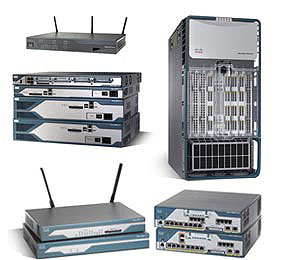
Router CISCO

Inisialisasi router dilakukan dengan cara loading bootstrap, operating system dan file konfigurasi. Jika router tidak dapat menemukan file konfigurasi, ia akan masuk setup mode. Setelah selesai konfigurasi di mode setup, maka akan tercipta file konfigurasi dan tersimpan di NVRAM.
Tujuan dari proses startup adalah untuk memulai menjalankan operasi router. Proses startup tersebut harus melalui proses sebagai berikut:
- Verifikasi fungsi hardware router
- Mencari dan load software cisco IOS
- Mencari dan menjalankan file konfigurasi atau masuk ke mode setup
Saat power router dihidupkan pertama kali, ia melakukan power-on self test (POST). Selama self test ini, router melakukan diagnosa dari ROM ke semua modul hardware. Diagnosa ini untuk mem-verifikasi operasi dasar dari CPU, memori dan port-port interface jaringan. Setelah selesai verifikasi, router memproses inisialisasi software dengan prosedur sebagai berikut:
- Generic bootstrap loader di ROM dijalankan. Bootstrap ini adalah perintah-perintah sederhana untuk testing hardware dan inisialisasi IOS.
- IOS dapat ditemukan di beberapa tempat. Boot field dari configuration register menentukan lokasi yang digunakan untuk load IOS. Jika boot filed mengarah ke flash atau jaringan, maka perintah boot system pada file konfigurasi juga menunjukkan lokasi dari image.
- Operating system image di-load. Ketika IOS loaded dan beroperasi, daftar hardaware dan komponen software akan ditampilkan di layar console terminal.
- File konfigurasi di NVRAM di-load ke memori utama dan dijalankan. Perintah-perintah yang ada di file konfigurasi tersebut dijalankan untuk mulai proses routing, pengalamatan interface dan menentukan karakteristik lainnya.
- Jika file konfigurasi tidak valid, operating system akan mencari file konfigurasi yang ada di TFTP server. Jika tidak ditemukan TFPT server, setup dialog yang akan digunaka.
amang@eepis-its.edu 20
Setup mode bertujuan untuk mengijinkan administrator jaringan untuk men-install konfigurasi dasar router ketika router tidak mempunyai file konfigurasi. Pada mode ini ditandai dengan square brackets [ ]. Tekan Enter untuk menggunakan pilihan default. Ctrl-C untuk mengakhiri proses.
Saat proses konfigurasi selesai di setup mode, maka tampilan di bawah ini akan muncul di layar console terminal.
[0] Go to the IOS command prompt without saving this config. [1] Return back to the setup without saving this config.
[2] Save this configuration to nvram and exit. Enter your selection

untuk melihat seluruh dokumen atau artikel di atas silakan download

Download disini

Saturday, 28 April 2012

Instalasi dan Konfigurasi Web Server Pada Debian 6

Web atau World Wide Web (WWW) merupakan salah satu layanan Internet yang paling popular. Protokol bernama HTTP (Hyper Text Transfer Protokol) bertanggung jawab menangani proses komunikasi antara client dan server. Web server digunakan untuk meletakkan halaman Web agar bisa dilihat oleh computer dalam jaringan menggunakan Web Browser. Kita akan membangun web server menggunakan Apache http://apache.org. Apache memerlukan DNS server. Proses resolve (konversi) hostname menjadi IP Address dilakukan oleh DNS server.

 
Langkah-langkahnya sebagai berikut: 


1. Masuk ke system operasi Linux Debian 6 
2. Kemudian masukkan DVD Debian , karena semua paket software debian terdapat pada DVD atau agan dapat mendownload softwarenya melalui website debian, klik disini


3. Pilih Application -> Accessories -> Root Terminal


4. Masukkan Root Password
5. Tekan enter


6. Muncul tampilan terminal


7. Langsung agan ketikkan apt-cdrom add
8. Setelah berhasil membaca dvd debian 6


9. Agan ketikkan apt-get install apache2


10. Ketik y


11. Selesai menginstall paket software, ketikkan lagi nano /var/www/index.html


12. Edit atau tambahkan script html lainnya ingin agan tambahkan di dalam file index.html
13. Untuk menyimpan konfigurasi agan ketik ctrl+x secara bersamaan


14. Ketik y


15. Tekan enter


16. Lalu restart paket software apache2 dengan mengetikkan /etc/init.d/apache2 restart


17. Restart yang berhasil akan muncul tulisan Restarting web server: apache2 ... waiting


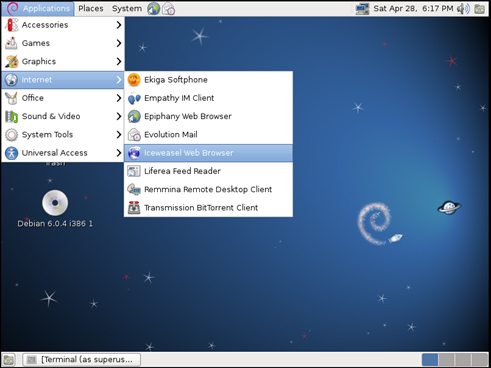
18. Kemudian cek dahulu web server dengan aplikasi web browser yang ada di linux, saya menggunakan aplikasi Iceweasel Web Browser


19. Pada kolom URL ketikkan domain yang agan miliki dan lihat hasilnya.
◄ Posting Baru Posting Lama ►
 
Powered by Blogger.

Total Pageviews

Contact Us

Name

Email *

Message *

Copyright 2013 Komputer dan Jaringan Powered by Blogger